
Configurar a vitrine online
Como ativar a vitrine online da ótica, montar a página com um modelo, publicar, e definir endereço, domínio próprio e como ela aparece no Google.
Atualizado em · Vitrine online
Onde fica
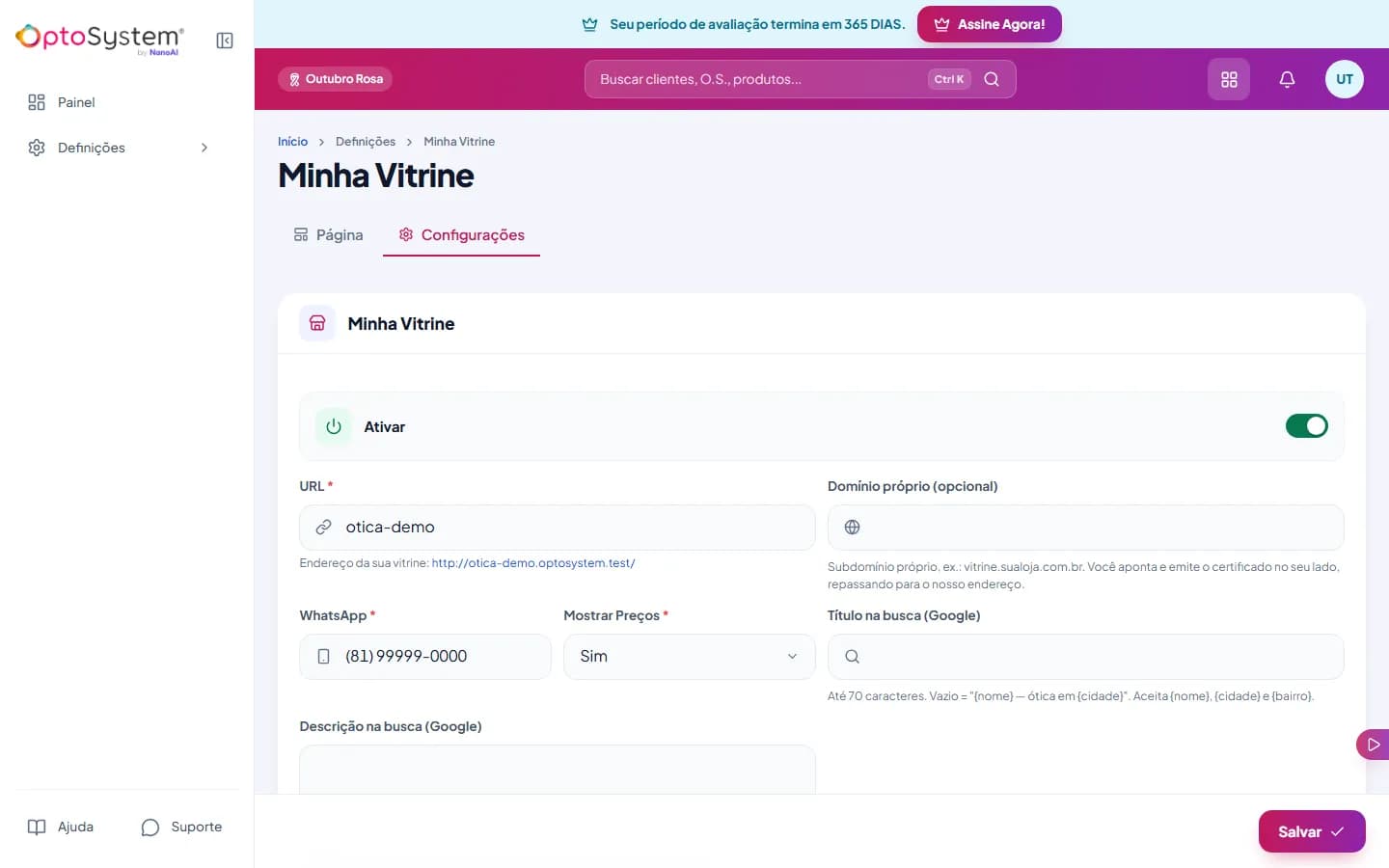
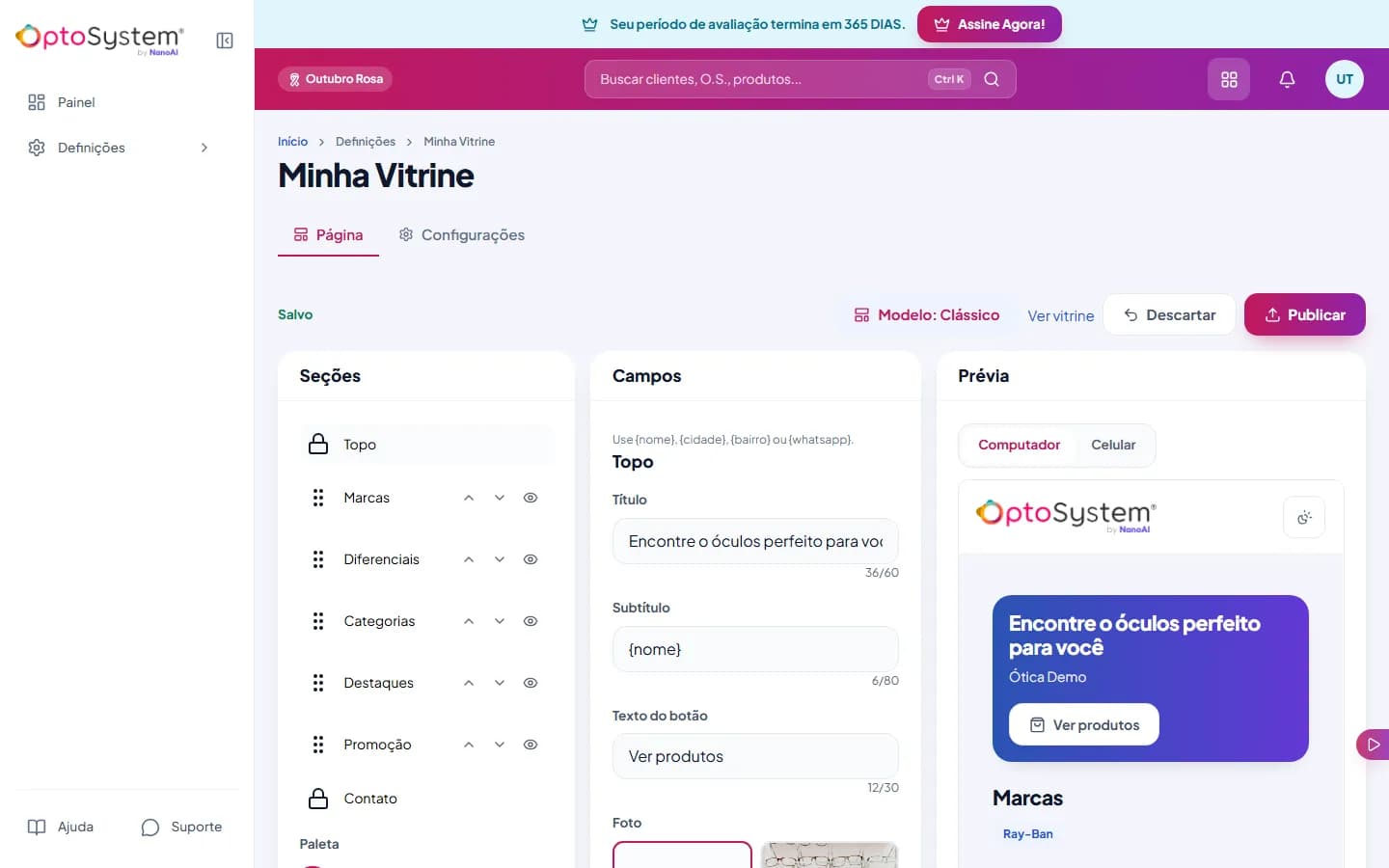
Definições → Vitrine. A tela tem duas abas: Página (como a vitrine fica) e Configurações (endereço, WhatsApp, preço e Google).
Passo a passo
Configurações
- Na aba Configurações, ative a vitrine no interruptor no topo. Só depois disso o link passa a funcionar para os clientes.
- Defina o endereço da vitrine — é o link que você vai compartilhar (algo como
seu-endereco.vitrine.seudominio.com.br). Pode digitar com acento ou espaço que o sistema ajusta sozinho para um endereço válido. - Informe o WhatsApp de contato — é o número que aparece na vitrine para o cliente chamar quando quiser comprar.
- Escolha se quer mostrar os preços dos produtos na vitrine ou deixar só o catálogo, sem valor.
- Se quiser, preencha o título e a descrição na busca: é o que aparece no Google e quando alguém compartilha o link. Vazio, o título fica "nome da ótica — ótica em cidade". Pode usar
{nome},{cidade}e{bairro}. - Salve.
- Se preferir usar o domínio da sua própria ótica em vez do endereço padrão, informe-o no campo de domínio e salve. Depois disso, adicione ao DNS do seu domínio o registro TXT que a tela mostra e clique em Verificar domínio — só assim o selo de verificado aparece.
Página
- Na aba Página, clique em Modelo para escolher o visual: Clássico (todos os planos), Fashion, Saúde visual ou Promo popular (plano Gestão Total). Ao trocar, os textos que você já escreveu continuam onde a seção existir no novo modelo.
- Escolha uma das três paletas de cor do modelo.
- Na lista de seções, arraste para mudar a ordem e use o olho para mostrar ou esconder. O topo e o contato ficam sempre no lugar.
- Clique numa seção para editar os textos e, no topo, escolher a foto. Os textos aceitam
{nome},{cidade},{bairro}e{whatsapp}. - Tudo salva sozinho como rascunho e aparece na prévia (computador ou celular). O cliente ainda não vê nada.
- Clique em Publicar para levar o rascunho para a vitrine. Descartar volta para a última versão publicada.
Os produtos da vitrine são os marcados no cadastro de cada produto; a lista fica no fim da aba Configurações. Mudanças nos produtos aparecem na vitrine na hora; outras mudanças (como dados da ótica ou importação de produtos) podem levar até 15 minutos.
Erros comuns
- Endereço já em uso — outra ótica no sistema já está usando esse mesmo endereço da vitrine; escolha outro.
- Domínio já em uso ou reservado pelo próprio sistema — o domínio próprio que você digitou já foi verificado por outra ótica, ou é um endereço que pertence à própria plataforma; nenhum dos dois pode ser cadastrado.
- Verificar sem ter salvo um domínio antes — o botão de verificação só funciona depois que você salvou um domínio próprio nesta tela.
- Verificação falhou — o registro TXT ainda não foi encontrado no DNS. A propagação pode levar algumas horas; confira se o valor foi copiado exatamente como mostrado antes de tentar de novo.
- Não consigo publicar o modelo — Fashion, Saúde visual e Promo popular são do plano Gestão Total. Dá para montar e ver a prévia em qualquer plano; para publicar, faça o upgrade. Se o plano for rebaixado, a vitrine volta para o Clássico com os mesmos textos e nada é apagado.
- Uma seção não aparece — marcas, categorias e destaques só aparecem quando há produtos na vitrine.
Ver também
Ainda não usa o OptoSystem?
Teste grátis por 14 dias, sem fidelidade. Dúvida de quem já é cliente? Fale com o suporte.