
Personalizar a identidade visual do sistema
Como cadastrar e ativar a logo e as cores que aparecem no menu, no login e na aba do navegador do sistema.
Atualizado em · Configurações da ótica
Onde fica
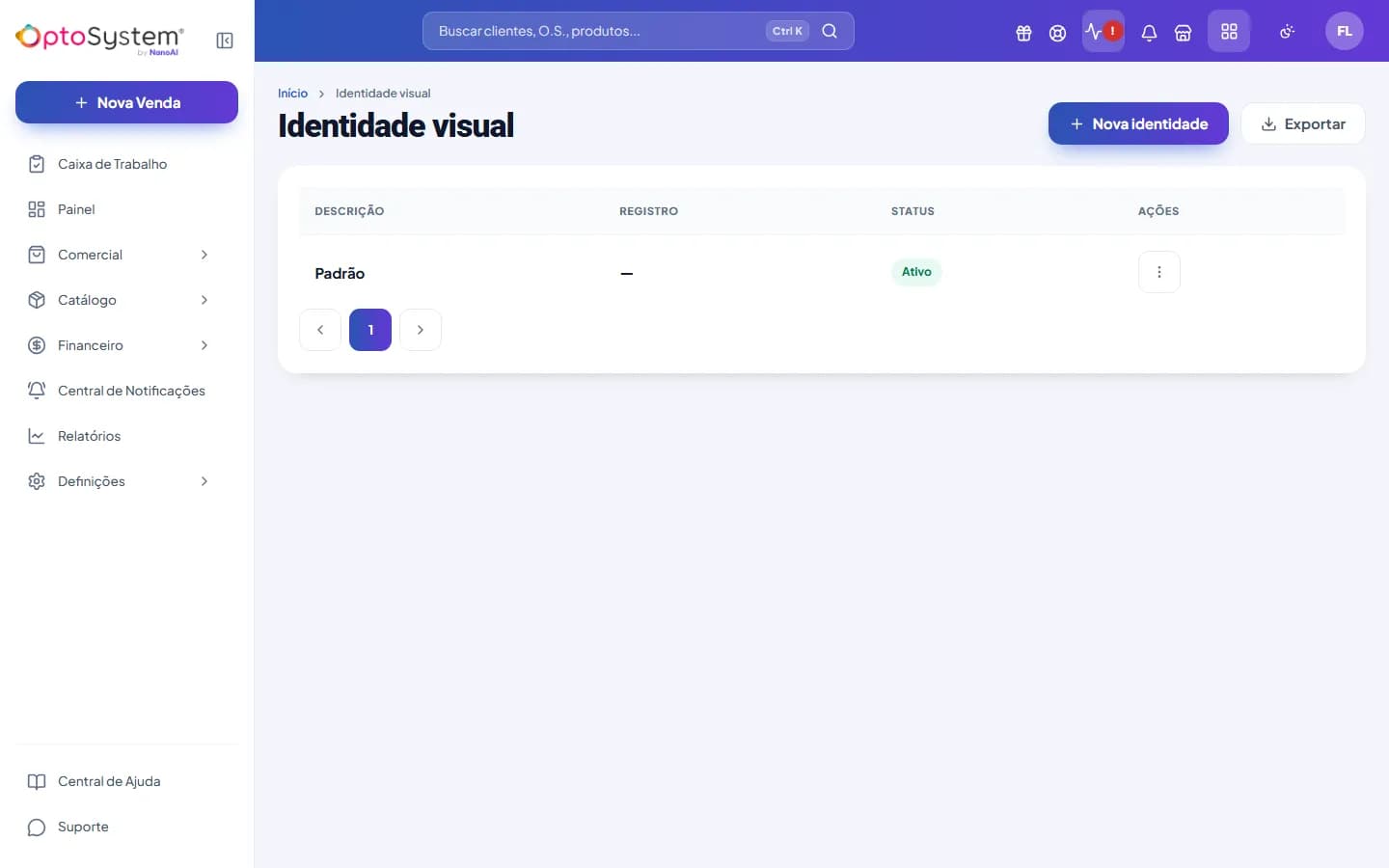
Configurações → Identidade visual (acesso de administrador).
Passo a passo
- Em Identidade visual, clique em Nova identidade (ou abra uma existente para editar).
- Preencha a Descrição — obrigatória, é o nome que identifica esse conjunto de identidade na lista.
- Preencha a Cor de Navbar e o Texto de Copyright — também obrigatórios.
- Envie os cinco arquivos: Logo (SVG), Logo Mini (SVG), Logo Email (PNG), Favicon (PNG) e Banner de Login. No cadastro, os cinco são obrigatórios; na edição, só é preciso reenviar o arquivo que você quiser trocar — os demais continuam com o que já estava salvo.
- Salve. A identidade é criada como Inativa.
- Na lista, use Ativar na identidade que você quer usar. Só uma identidade fica ativa por vez — ativar uma desativa automaticamente a que estava em uso.
O que muda de fato quando você ativa uma identidade: a logo que aparece no menu lateral e na tela de login, o ícone que aparece na aba do navegador (favicon), e a cor usada como tema do navegador em celular. O nome, o texto de copyright, o texto extra de rodapé, a seção de topo do menu e o banner de login ficam gravados no cadastro, mas hoje não aparecem em nenhuma tela do sistema — preenchê-los não altera nada visualmente ainda.
Esta identidade é a do sistema em si (menu, login, aba do navegador). Ela não é aplicada aos documentos impressos (orçamento, venda, ordem de serviço) nem à vitrine pública da ótica — essas telas usam os dados cadastrados em Configurações → Empresa.
Erros comuns
- "Visual ativo. Não pode ser excluído!" — só é possível excluir uma identidade inativa; para removê-la, ative outra primeiro.
- Descrição, Cor de Navbar, Texto de Copyright ou algum dos 5 arquivos em branco no cadastro — todos são obrigatórios para criar uma identidade nova; na edição, só falta enviar de novo o arquivo que ainda não existe.
Ver também
Ainda não usa o OptoSystem?
Teste grátis por 14 dias, sem fidelidade. Dúvida de quem já é cliente? Fale com o suporte.