
Emitir nota de devolução ao fornecedor (Devolução Avulsa)
Como emitir a NF-e de devolução de mercadoria ao fornecedor copiando os dados da nota de compra, com a ajuda que mostra onde cada dado fica no DANFE.
Atualizado em · Notas fiscais
Onde fica
Fiscal → Notas Fiscais → Emitir Nota Fiscal → NF Devolução. A tela se chama Devolução Avulsa.
Use quando a mercadoria volta para o fornecedor (lente com defeito, peça trocada, compra errada) e você tem em mãos o DANFE da nota de compra. O destinatário da nota é o fornecedor, não um cliente. Com o Monitor Fiscal (plano Gestão Total), a devolução sai pronta da nota recebida: abra a nota no Monitor e use Devolver ao fornecedor.
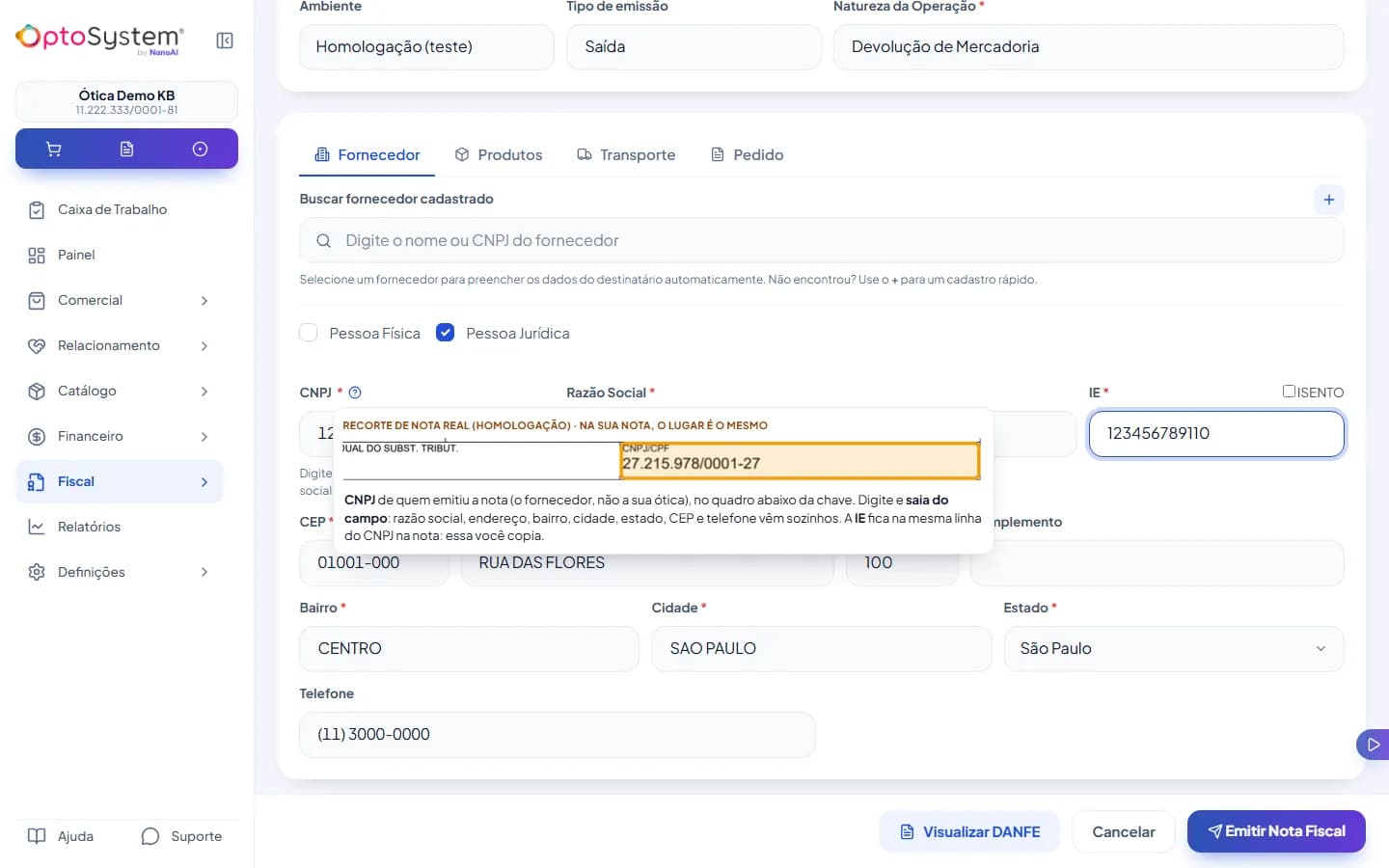
Na tela, os campos com o ícone de ajuda (o círculo com ?) mostram, ao passar o mouse, um recorte de nota com o lugar do dado destacado: na sua nota de compra, o lugar é o mesmo. Os campos com o selo padrão já vêm certos para devolução no seu regime: é só conferir.
Passo a passo
Em Operação, a Natureza da Operação já vem como Devolução de Mercadoria e o tipo como Saída.
Na aba Fornecedor, escolha o fornecedor em Buscar fornecedor cadastrado, ou preencha à mão: Pessoa Jurídica já vem marcada. Digite o CNPJ de quem emitiu a nota de compra (o fornecedor, não a sua ótica) e saia do campo: razão social, endereço, bairro, cidade, estado, CEP e telefone vêm sozinhos. A IE não vem pelo CNPJ: copie da nota, na mesma linha do CNPJ (ou marque ISENTO). O botão + ao lado da busca abre o cadastro rápido de fornecedor.
Na aba Produtos, preencha cada item que volta: Nome, Qtd, Un. (PAR para par de lentes), Valor unit. e Desconto, como estão na linha do produto na nota. O ? de cada coluna mostra de onde copiar. Devolvendo só parte (meio par, por exemplo), use a quantidade e os valores proporcionais. Adicionar produto inclui outra linha.
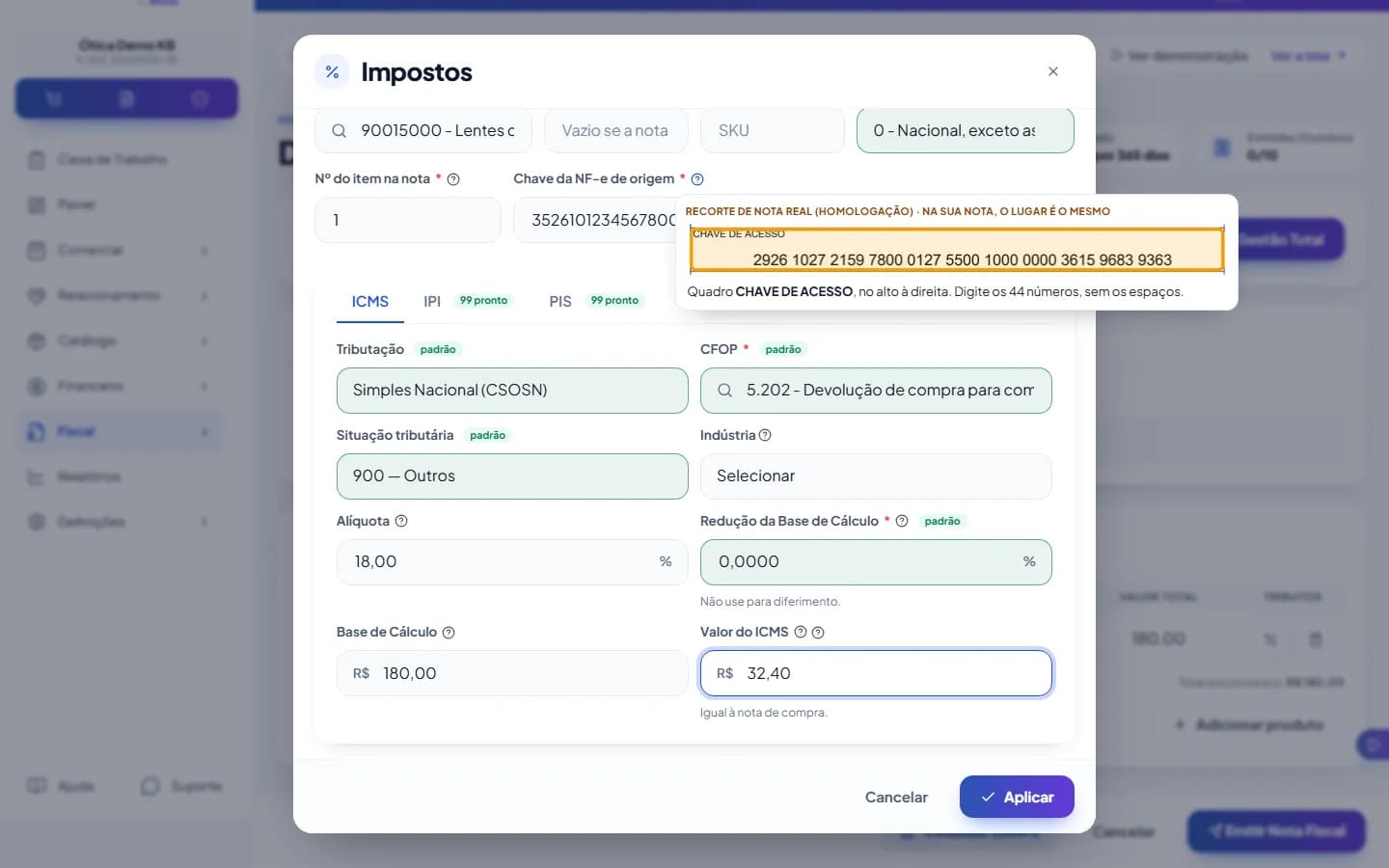
Clique no botão de impostos no fim da linha. Na janela Impostos:
- Já vêm com o selo padrão: Tributação, CFOP 5.202 (6.202 se o fornecedor for de outro estado), Situação tributária (CSOSN 900 no Simples Nacional), Redução da Base de Cálculo (0) e Origem. No Simples Nacional, as abas IPI, PIS e COFINS vêm com 99 pronto.
- O NCM vem sugerido pelo nome do produto (lente, armação, óculos de sol): confira na coluna NCM/SH da nota.
- Copie da nota o Código (CÓD. PROD.), o Nº do item na nota (a posição do produto na nota: a 1ª linha é 1; não é o número da nota) e a Chave da NF-e de origem (quadro CHAVE DE ACESSO, no alto à direita: os 44 números, sem espaços).
- Na aba ICMS, repita a Alíquota, a Base de Cálculo e o Valor do ICMS da linha do produto. Com diferimento na compra, o valor é menor que base × alíquota: copie o da nota. Compra sem ICMS destacado: deixe em branco e a devolução sai sem ICMS.
- CEST: deixe vazio, a não ser que a nota mostre a palavra CEST com 7 números. Lente normalmente não tem CEST.
Clique em Aplicar. Da 2ª linha em diante, o Nº do item já vem com a posição (2, 3…) e a chave repete a da linha anterior.
Em Transporte, a nota já vem Sem ocorrência de transporte.
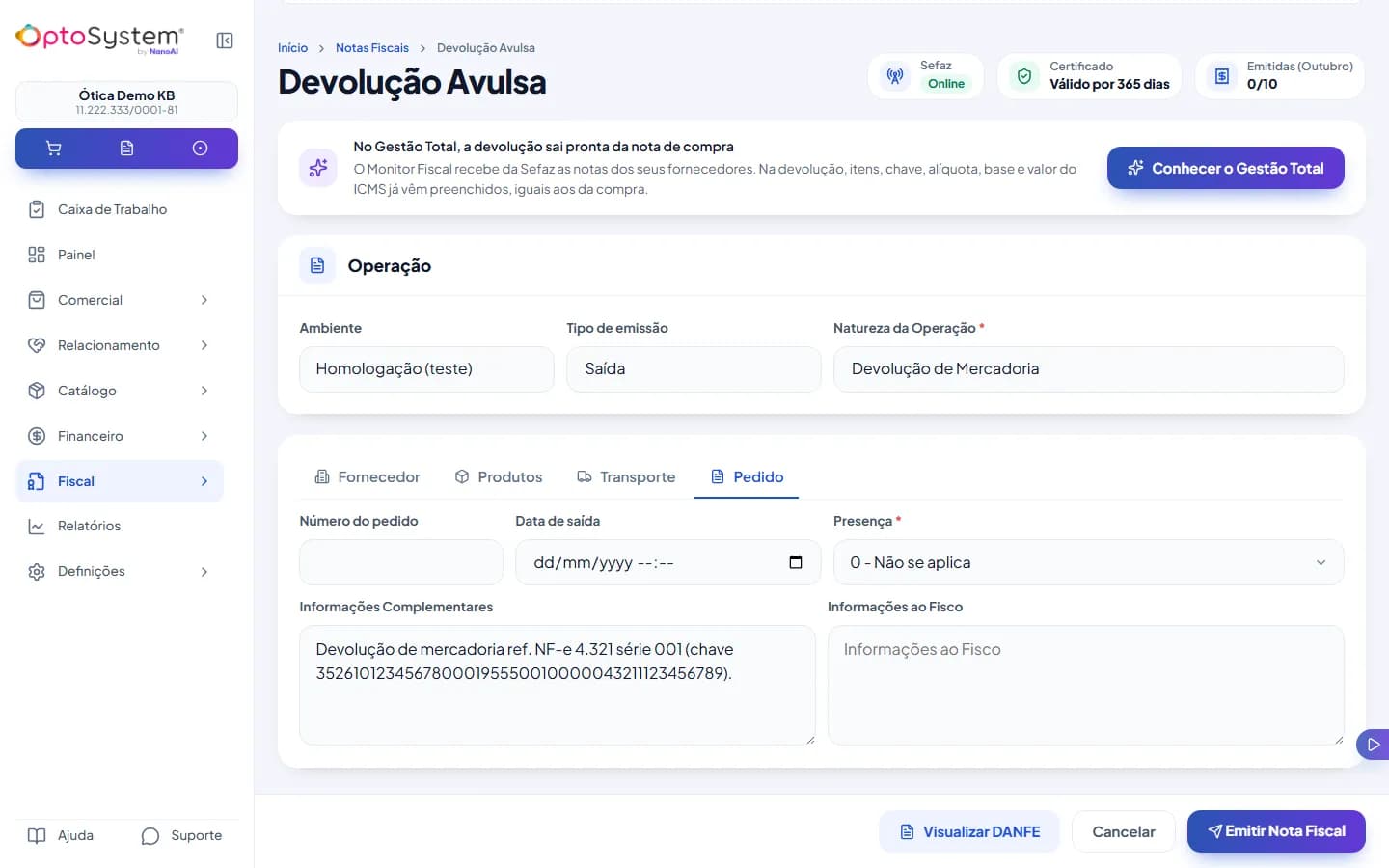
Em Pedido, a Presença já vem 0 - Não se aplica e as Informações Complementares se montam sozinhas a partir da chave, com o número e a série da nota de compra.
Clique em Visualizar DANFE para conferir (prévia sem valor fiscal, nada é emitido) e depois em Emitir Nota Fiscal.
No regime normal (fora do Simples), a situação tributária e a redução não vêm prontas: repita o CST e a redução da nota de compra.
Erros comuns
- CEST "000" — o 000 da coluna CST (ou O/CST) não é CEST. O Aplicar recusa: o CEST tem 7 números ou fica vazio.
- CNPJ da ótica no lugar do fornecedor — o CNPJ e a IE são de quem emitiu a nota de compra.
- "IE do destinatário não vinculada ao CNPJ" — a IE digitada não é a do fornecedor: copie de novo da nota, na mesma linha do CNPJ.
- Chave incompleta ou com espaços — são 44 números; o DANFE mostra a chave em blocos de 4, digite tudo junto.
- Nº do item com o número da nota — é a posição do produto na lista de produtos da nota (1, 2, 3…).
- Nota recusada pela Sefaz — use Corrigir e reenviar na lista de Notas Fiscais (veja Emitir nota fiscal).
Ver também
Aviso fiscal: Conteúdo informativo, revisado em 28/10/2026. Regras fiscais mudam por estado e pela legislação; confirme com o seu contador antes de decidir.
Ainda não usa o OptoSystem?
Teste grátis por 14 dias, sem fidelidade. Dúvida de quem já é cliente? Fale com o suporte.