
Registrar uma compra
Como criar um pedido de compra, enviar ao fornecedor e registrar o que chegou para o estoque ser atualizado.
Atualizado em · Estoque e compras
Onde fica
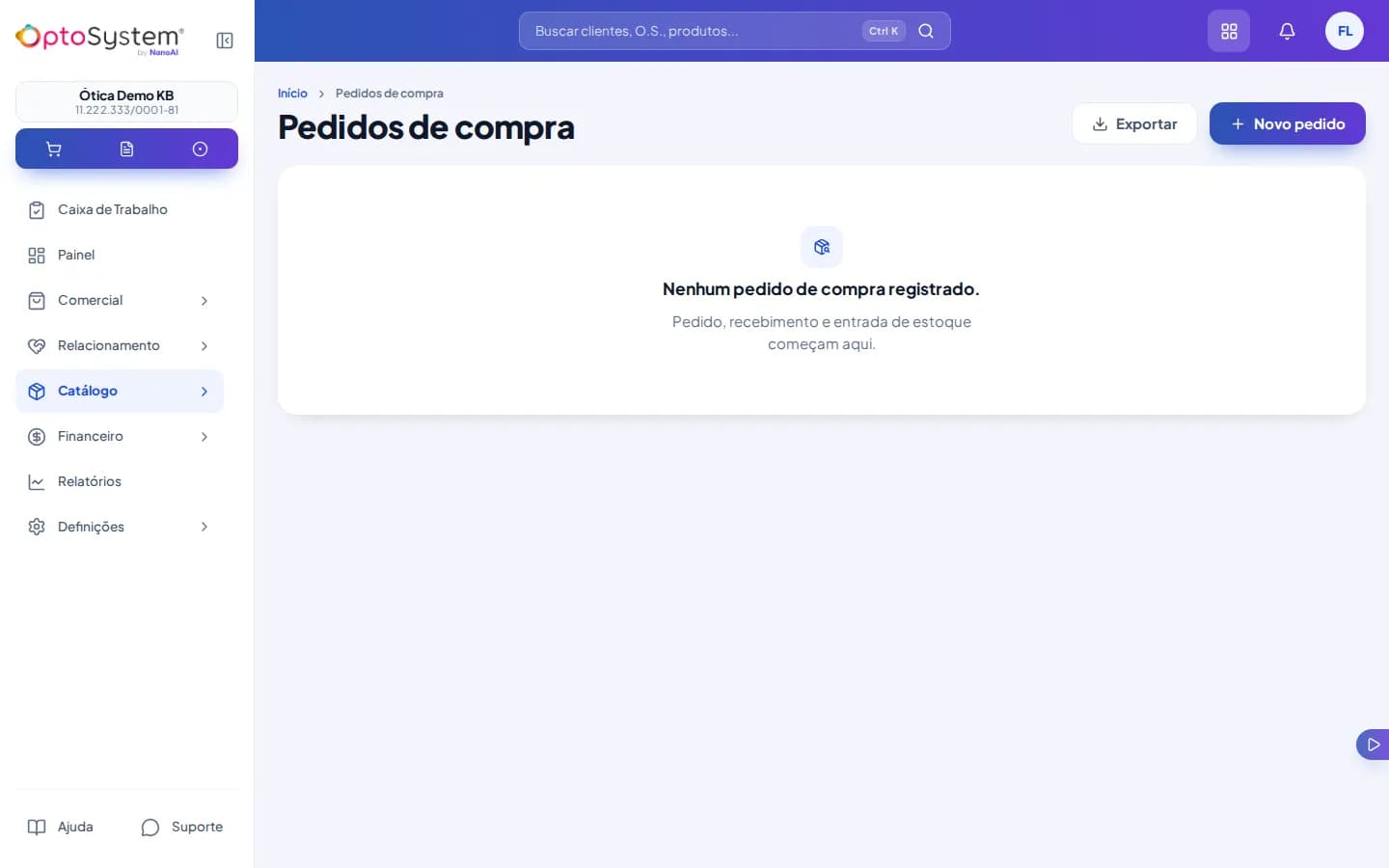
Compras → Pedidos de compra.
Passo a passo
Criar o pedido
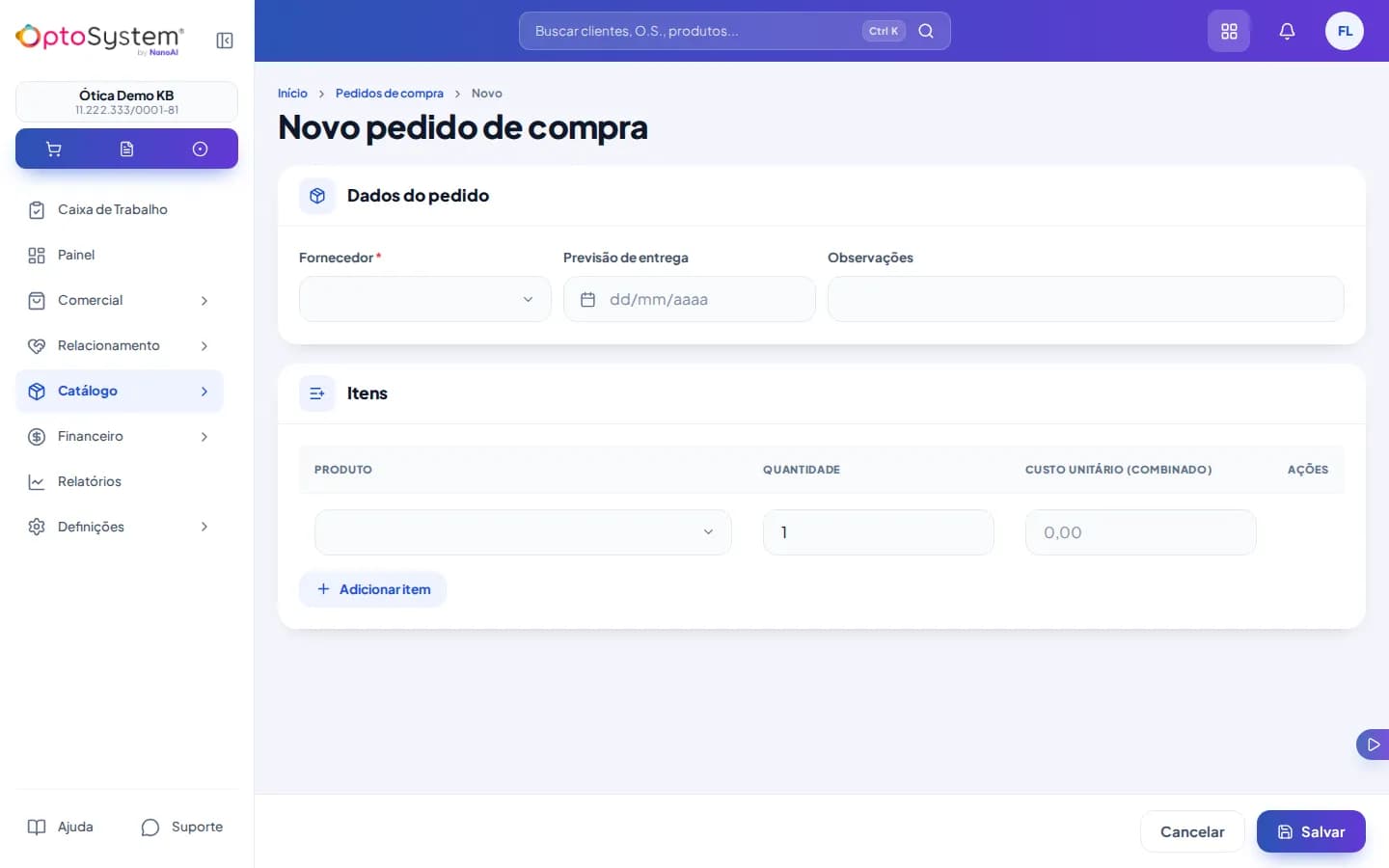
- Em Pedidos de compra, clique em Novo e escolha o Fornecedor — obrigatório. Se ele ainda não existe, cadastre-o antes.
- Preencha a Previsão de entrega (opcional) e as Observações (opcional).
- Adicione ao menos um item: Produto e Quantidade são obrigatórios; o Custo unitário é opcional — deixe em branco quando o preço ainda não foi combinado com o fornecedor. Use Adicionar item para incluir mais produtos.
- Salve. O pedido nasce como Rascunho.
Enviar ao fornecedor
- Abra o pedido e clique em Enviar. O status muda para Enviado — só a partir daqui a tela libera o registro de recebimento.
Registrar o que chegou
- Quando a mercadoria chegar, abra o pedido: a mesma tabela mostra o que foi pedido, o que já foi recebido e o que ainda falta.
- Preencha, em cada item, a quantidade que chegou agora e o custo unitário pago. Pode ser um recebimento parcial — preencha só os itens que chegaram e deixe os demais zerados.
- Informe a Nota do fornecedor (opcional) e clique em Registrar recebimento. Isso lança a entrada no estoque dos produtos com controle de estoque ativado e atualiza o custo de reposição de cada produto recebido — o custo informado aqui passa a valer no cadastro do produto.
- Quando todos os itens do pedido forem recebidos, o pedido fecha sozinho.
- Para etiquetar o que chegou, use o botão Etiquetas ao lado do recebimento, no quadro Recebimentos. O diálogo mostra a prévia da etiqueta e o total; em folha A4, informe em que posição da folha começar. Sai um PDF com uma etiqueta por unidade recebida de cada produto (itens que não chegaram ficam de fora).
Cancelar um pedido
- Um pedido em Rascunho ou Enviado pode ser cancelado pelo botão Cancelar, desde que ainda não tenha nenhum recebimento registrado.
Erros comuns
- Fornecedor não selecionado, ou pedido sem nenhum item — os dois são obrigatórios para salvar o pedido.
- "Pedido sem item não pode ser enviado ao fornecedor." — um pedido precisa de ao menos um item para ser enviado.
- "Este pedido já tem recebimento registrado: o estoque entrou, e cancelar deixaria o livro apontando para um pedido cancelado." — depois que qualquer recebimento é registrado, o pedido não pode mais ser cancelado.
- "Não é possível receber um pedido em '(status)': só pedido enviado recebe mercadoria." — o recebimento só é aceito com o pedido no status Enviado; um Rascunho precisa ser enviado antes.
- "Informe a quantidade que chegou: um recebimento sem quantidade não é um recebimento." — ao registrar o recebimento sem preencher a quantidade de nenhum item, o sistema recusa.
Ver também
Ainda não usa o OptoSystem?
Teste grátis por 14 dias, sem fidelidade. Dúvida de quem já é cliente? Fale com o suporte.