
Controlar o estoque
Como ver o saldo dos produtos, ajustar manualmente, consultar o histórico de movimentação e corrigir divergência de estoque.
Atualizado em · Estoque e compras
Onde fica
Catálogo → Estoque, para a listagem e o histórico por produto. Catálogo → Visão geral do estoque, para o painel com indicadores e alertas. Catálogo → Auditoria de estoque, para as divergências.
Passo a passo
Ver o saldo de todos os produtos
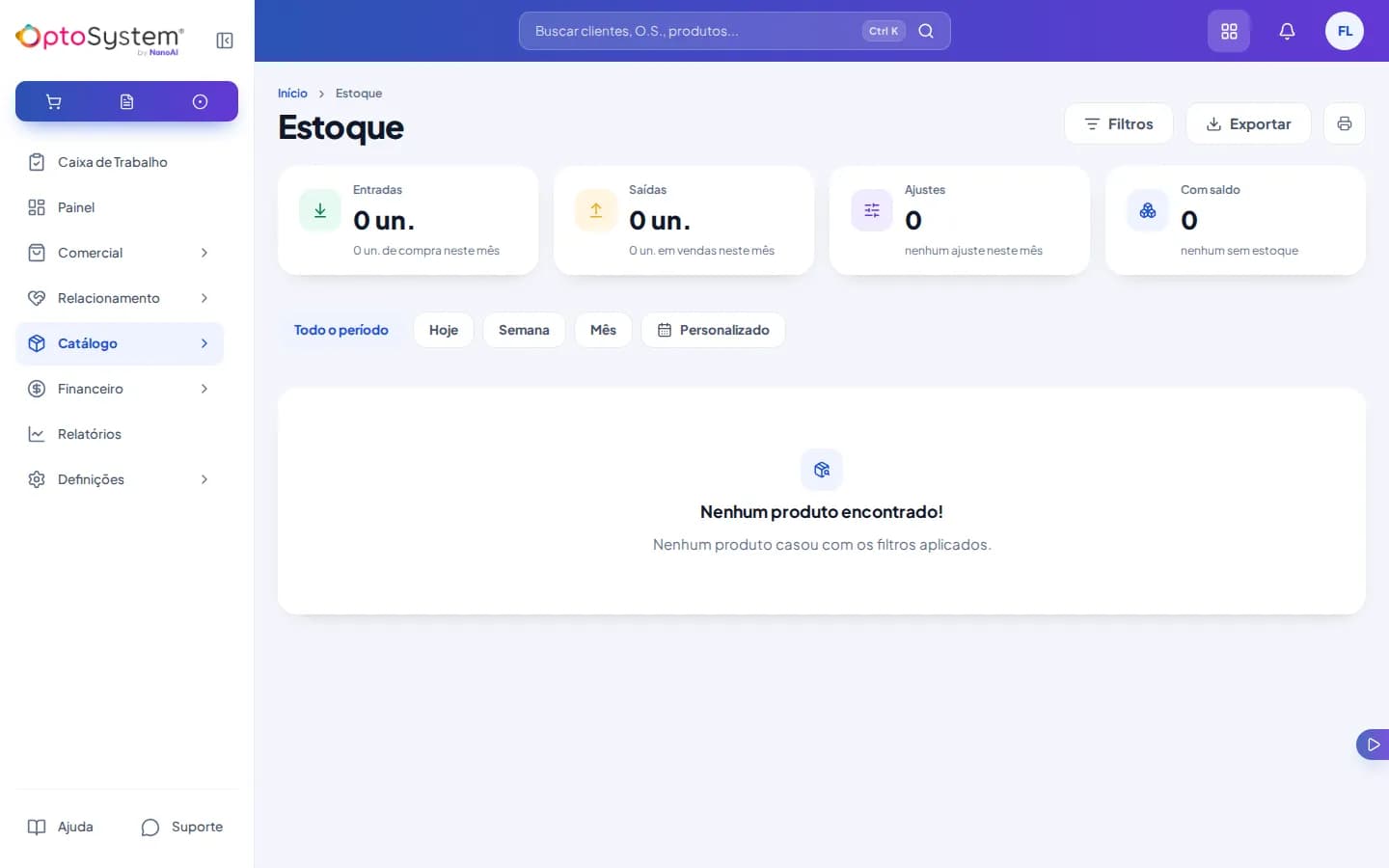
- Abra Estoque: a lista mostra, por padrão, só os produtos ativos com saldo maior que zero. Para ver um produto zerado ou inativo, use a busca com o código, a referência, a marca ou a categoria. No topo, quatro indicadores contam o movimento do mês: Entradas (quanto veio de compra), Saídas (quanto foi venda), Ajustes (com o saldo líquido) e Com saldo (quantos produtos têm estoque agora). Os botões Hoje, Semana, Mês e Personalizado mudam o período dos indicadores e deixam na lista só os produtos que movimentaram nele.
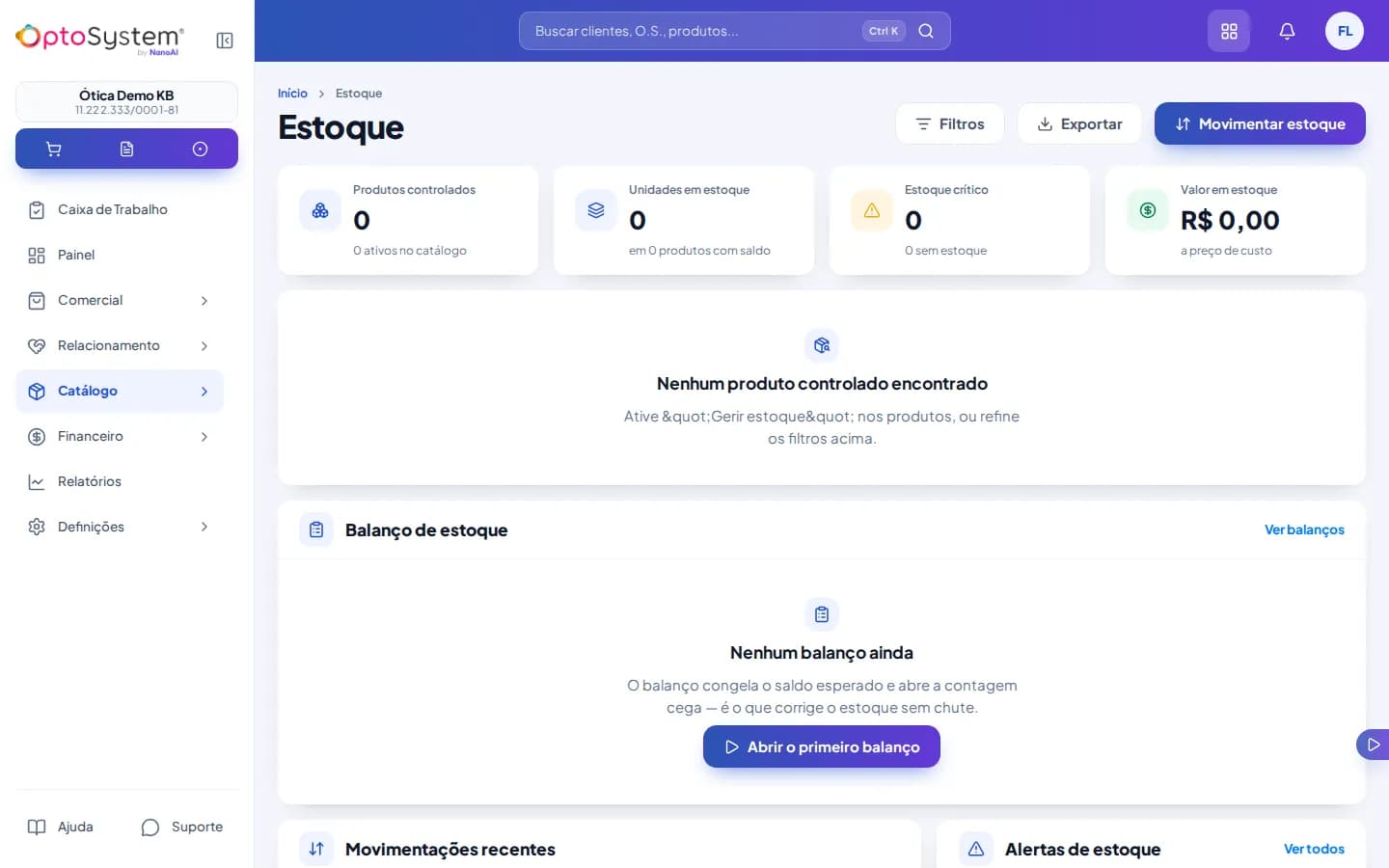
- Prefere um painel com números primeiro? Abra a Visão geral do estoque. Ela mostra quatro indicadores no topo (produtos controlados, unidades em estoque, itens em estoque crítico e valor em estoque a preço de custo), a tabela completa com filtro por categoria, marca e status (Normal / Estoque baixo / Sem estoque), os últimos alertas e um atalho para ajustar.
Consultar o histórico de um produto
- Na listagem, abra o menu de ações da linha e escolha Ver movimentações. A ficha mostra o saldo atual e o histórico de entradas e saídas, com a data e o motivo de cada uma.
Ajustar o saldo manualmente
- Na listagem (ou no alerta da visão geral), abra o menu de ações e escolha Ajustar.
- Escolha Entrada ou Saída, informe a Quantidade e o Motivo — os dois são obrigatórios. Use o ajuste para bater o saldo do sistema com a contagem física (perda, quebra, achado no estoque), não para registrar venda ou compra: essas já movimentam o estoque sozinhas.
Corrigir uma divergência
- Abra Auditoria de estoque. A tela lista os produtos em que a quantidade vendida não bate com a quantidade baixada do estoque — cada linha mostra o vendido, o baixado, a diferença e o tipo (sem baixa ou baixa a mais/a menos).
- Corrija uma linha pelo menu de ações, ou use Corrigir todas para acertar tudo de uma vez. As duas ações pedem confirmação antes de gravar.
Erros comuns
- "Operação de ajuste inválida. Use entrada ou saída." — aparece se o ajuste for enviado sem marcar Entrada nem Saída; escolha uma das duas opções antes de salvar.
- Quantidade ou Motivo em branco no ajuste — os dois campos são obrigatórios; o formulário não avança sem eles.
- Aviso de escritor não classificado na auditoria — quando aparece, é um registro de estoque antigo que ainda não foi separado por tipo (venda, compra, ajuste); não impede o uso da tela, mas vale corrigir as divergências listadas para o saldo continuar confiável.
Ver também
Ainda não usa o OptoSystem?
Teste grátis por 14 dias, sem fidelidade. Dúvida de quem já é cliente? Fale com o suporte.