
Cadastrar um produto
Como cadastrar um produto, o que é obrigatório e como ele aparece na venda e na vitrine.
Atualizado em · Cadastros
Onde fica
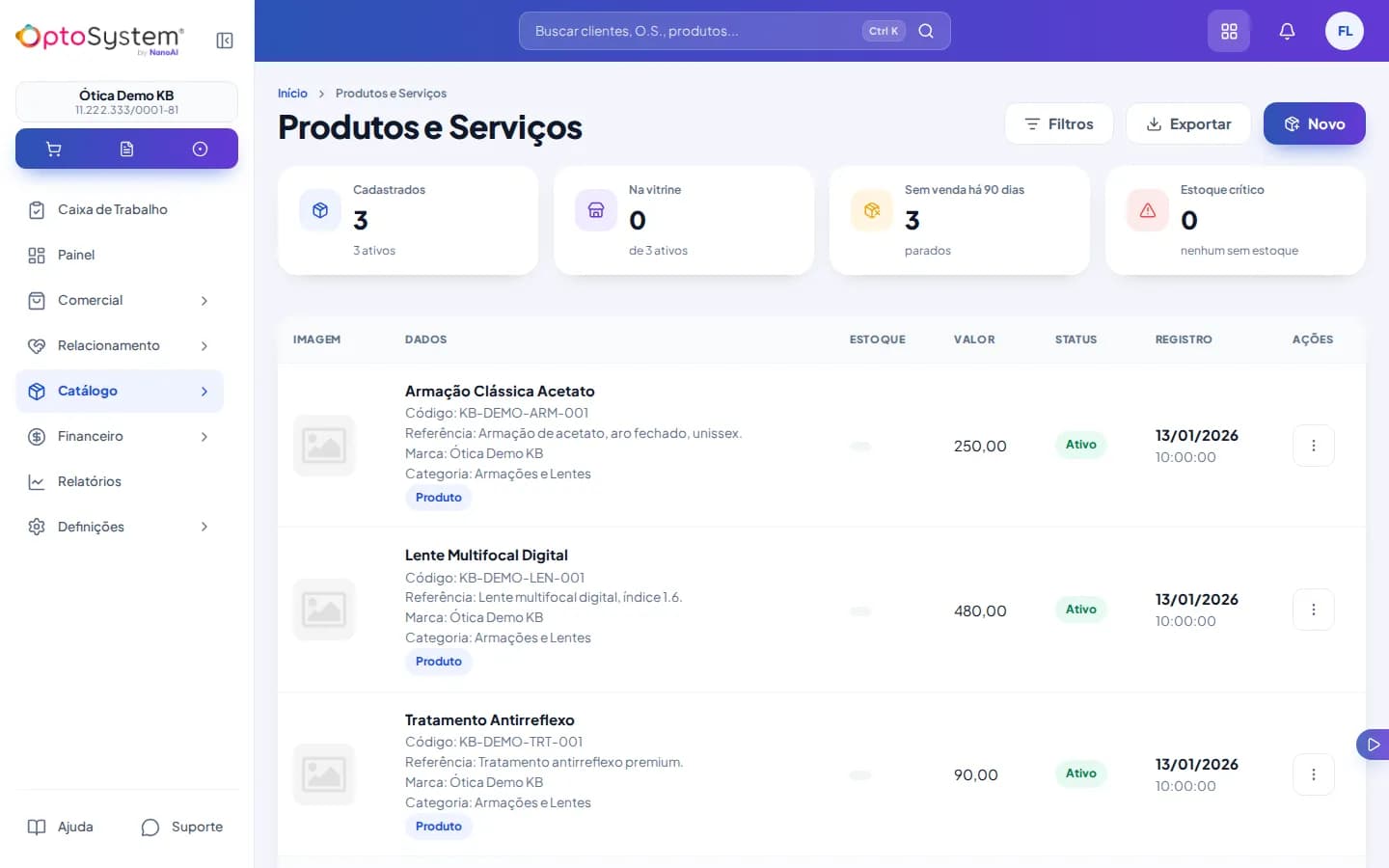
Produtos e Serviços → Novo produto.
Passo a passo
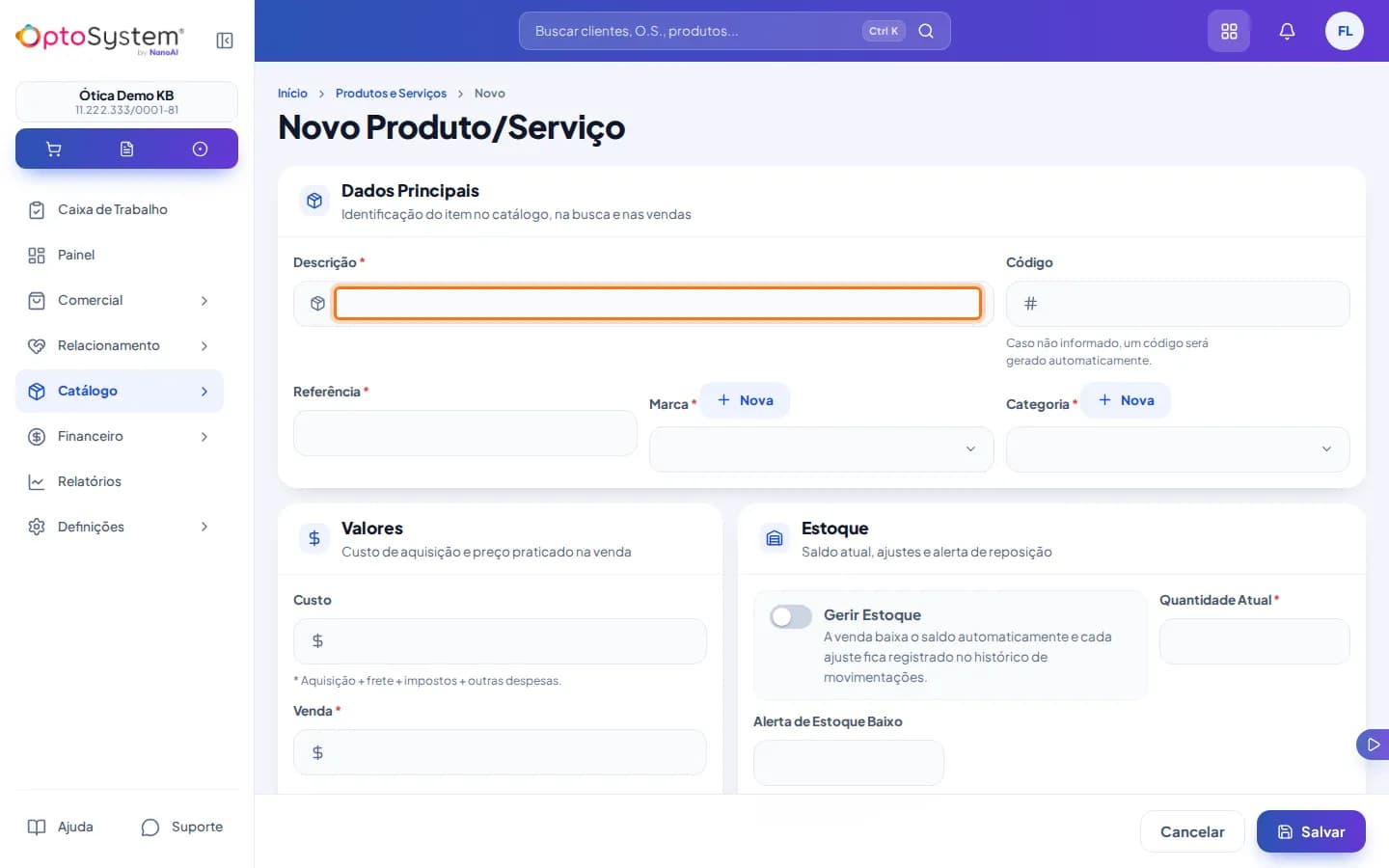
- Preencha a Descrição (o nome do produto) — obrigatória.
- Preencha a Referência — também obrigatória; é o texto que acompanha o produto na venda.
- Deixe o Código em branco se quiser: sem ele, o sistema gera um automaticamente.
- Escolha a Marca e a Categoria — as duas são obrigatórias. Se a que você precisa ainda não existe, use o botão Nova ao lado do campo: ele abre o cadastro sem você perder o que já preencheu no produto.
- Informe o Preço de venda — obrigatório. O Custo é opcional, mas vale preencher (aquisição + frete + impostos + outras despesas) para acompanhar sua margem depois.
- Em Estoque, ligue Gerir Estoque se quiser que a venda baixe o saldo sozinha. Com o interruptor ligado, informe a Quantidade Atual; produtos do tipo Serviço não usam controle de estoque.
- Preencha o Alerta de Estoque Baixo (opcional) para ser avisado quando o saldo chegar nesse número.
- Em Fiscal, preencha NCM, CEST e Origem se você emite nota fiscal — sem eles a emissão fica travada na hora de vender. Se seu plano ainda não inclui nota fiscal, vale preencher assim mesmo, para não ter retrabalho quando fizer upgrade.
- Em Vitrine, ligue Mostrar na vitrine e envie até 3 imagens para o produto aparecer no catálogo público da sua ótica, dentro do limite de itens do seu plano.
- Para etiquetar, use Gerar Etiquetas no menu da linha do produto, ou marque vários produtos na lista e clique em Gerar etiquetas: as etiquetas abrem na janela de impressão, no papel definido em Configurações › Etiquetas (rolo ou folha A4).
Erros comuns
- Descrição, Referência ou Preço em branco — os três são obrigatórios; sem eles o cadastro não avança.
- Marca ou Categoria não selecionada — também obrigatórios; se a que você precisa não existe, cadastre pelo botão Nova ao lado do campo, sem sair da tela do produto.
- Vitrine cheia — o plano Controle mostra até 10 produtos na vitrine e o Gestão Total até 50. No limite, o sistema avisa e não deixa marcar mais nenhum; se você salvar um produto novo marcado para a vitrine, ele é gravado fora dela e aparece a janela Fazer upgrade. Os produtos que já estavam na vitrine continuam lá, mesmo que a loja passe do limite.
- Não consigo excluir um produto — a mensagem "Existe(m) venda(s) vinculada(s). Registro não pode ser excluído!" aparece quando o produto já foi vendido; desative-o (interruptor Ativo) em vez de excluir, para manter o histórico das vendas antigas.
Ver também
Ainda não usa o OptoSystem?
Teste grátis por 14 dias, sem fidelidade. Dúvida de quem já é cliente? Fale com o suporte.