
Cadastrar um cliente
Como cadastrar um cliente, o que preencher de imediato e como importar clientes já existentes em planilha.
Atualizado em · Cadastros
Onde fica
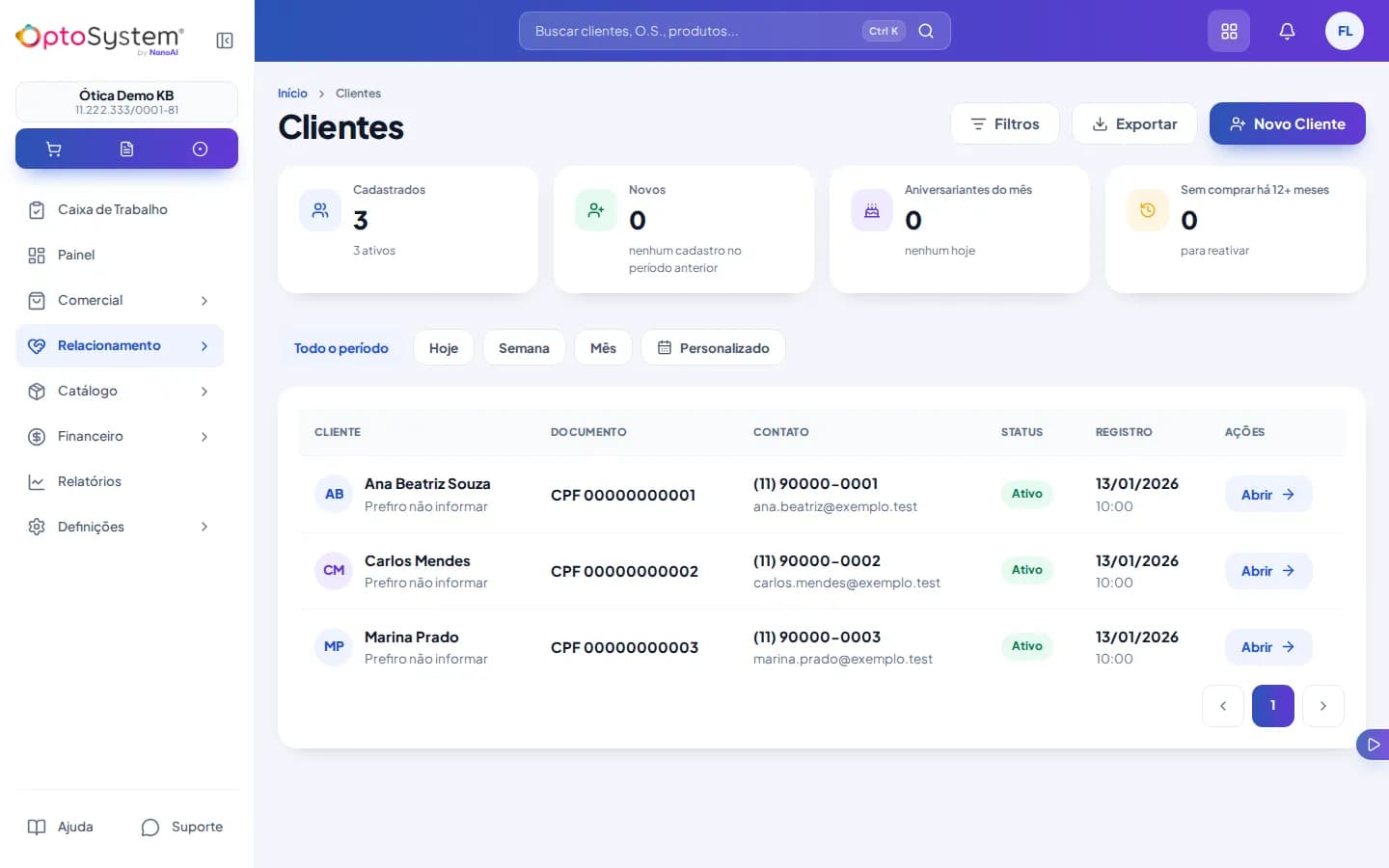
Clientes → Novo cliente.
Passo a passo
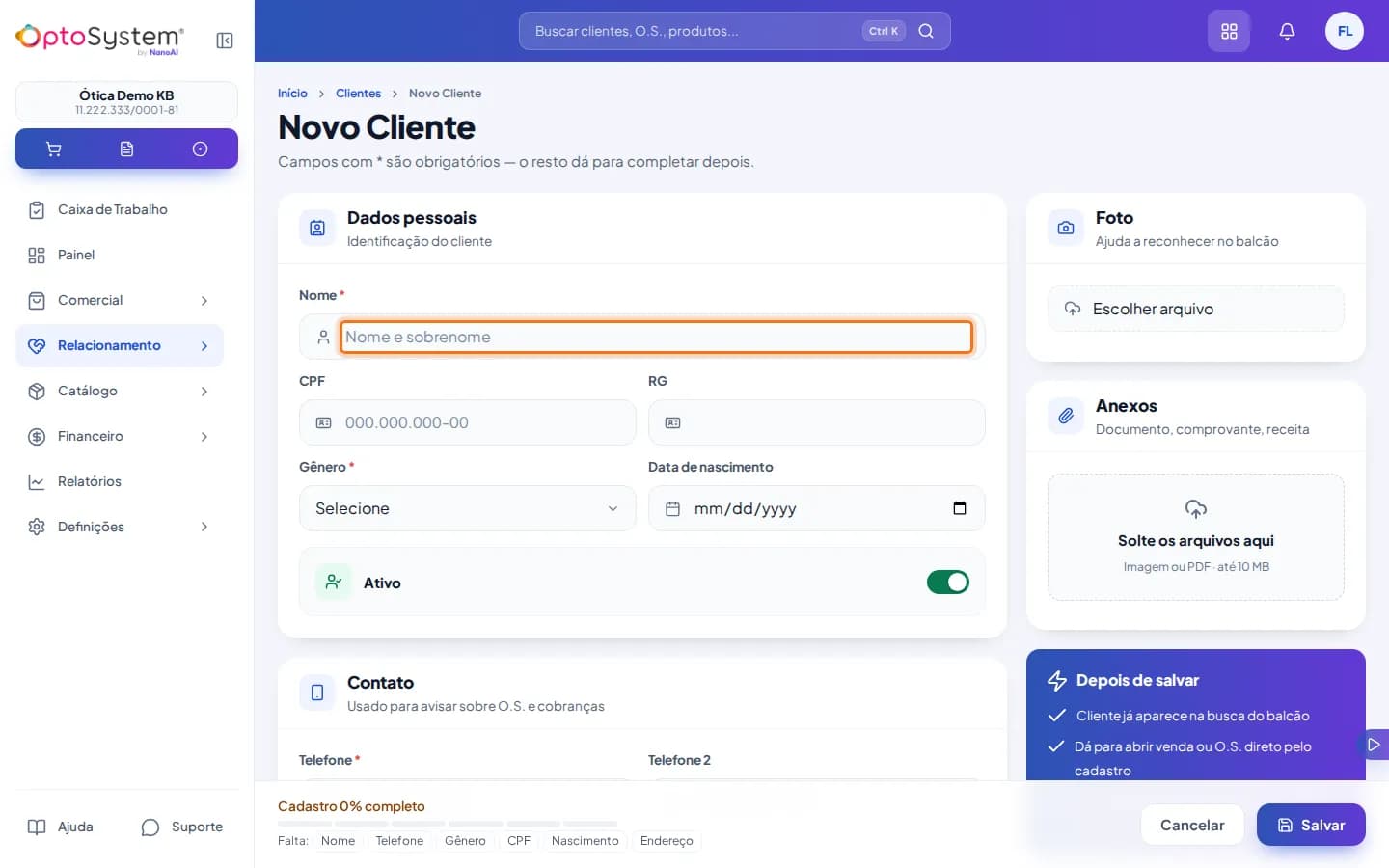
- Informe o nome, o gênero e o telefone/WhatsApp — são os campos obrigatórios. O gênero começa em "Selecione": escolha um (há a opção "Prefiro não informar"). É pelo telefone que você avisa que o óculos ficou pronto.
- Preencha a data de nascimento — habilita a lista de aniversariantes do mês.
- Preencha o CPF — necessário só se você for emitir nota fiscal para esse cliente.
- No card Contato, deixe ligado Pode receber avisos no WhatsApp para o cliente receber os avisos automáticos. Ativo fica no card de dados pessoais: desligado, o cliente sai da listagem.
- No Endereço, digite o CEP e o sistema preenche rua, bairro, cidade e estado — falta só o Nº. Não sabe o CEP? Toque em Não sei o CEP, ao lado do rótulo: escolha o estado, digite a cidade e parte do nome da rua, e escolha o CEP certo na lista (rua comprida pode ter um CEP por trecho da numeração). Se nada aparecer, confira a grafia ou preencha o endereço à mão — o CEP não é obrigatório.
- Em Foto e Anexos (documento, comprovante, receita) você pode juntar arquivos. Anexos aceitam vários de uma vez e somam a cada escolha (dá para arrastar para a área); o x tira um da lista antes de salvar. Na edição, Remover foto e o x de cada anexo apagam o que já estava salvo.
- Enquanto você digita, o sistema confere se o cliente já existe. CPF igual ao de outro cliente aparece em vermelho e o cadastro não é aceito — toque em Abrir ficha para ir ao cliente que já existe (no cadastro rápido da venda, Usar este já o seleciona na venda). Telefone igual ou nome parecido aparece em amarelo: o Salvar fica travado até você conferir — se for outra pessoa, toque em Continuar cadastro e o Salvar libera.
Na barra do Salvar (e no rodapé do cadastro rápido da venda), Cadastro X% completo mostra quanto da ficha está preenchido — nome, telefone, gênero, CPF, nascimento e endereço (CEP, rua e número) — e lista o que falta; toque num item para ir direto ao campo. É só um guia: dá para salvar com o cadastro incompleto.
Rascunho: enquanto você preenche, o cadastro é guardado sozinho e aparece o selo Rascunho salvo no topo. Se sair e voltar, os dados estão lá. Para começar do zero, toque em Limpar rascunho, ao lado do selo, e confirme.
Erros comuns
- Nome, gênero ou telefone em branco — os três são obrigatórios; sem eles o cadastro não avança.
- Nota fiscal bloqueada por falta de CPF — o CPF só é cobrado no momento de emitir a nota fiscal; se o cliente não tiver CPF cadastrado, a emissão fica travada até você completar o dado.
- "Já existe cliente com este CPF" — o CPF pertence a outro cliente; abra a ficha dele em vez de criar outro. Na edição, a mensagem só aparece se você trocar o CPF para o de outro cliente.
- Cliente cadastrado em duplicidade — se você já tem os clientes em outro sistema ou numa planilha, não cadastre um por um: use Importar planilha. Você confere o resultado antes de qualquer coisa ser gravada, e clientes repetidos são detectados por CPF ou telefone.
Ver também
Ainda não usa o OptoSystem?
Teste grátis por 14 dias, sem fidelidade. Dúvida de quem já é cliente? Fale com o suporte.