
Cadastrar uma categoria
Como cadastrar uma categoria e por que o tipo dela importa para o produto que você vai cadastrar nela.
Atualizado em · Cadastros
Onde fica
Categorias → Nova categoria.
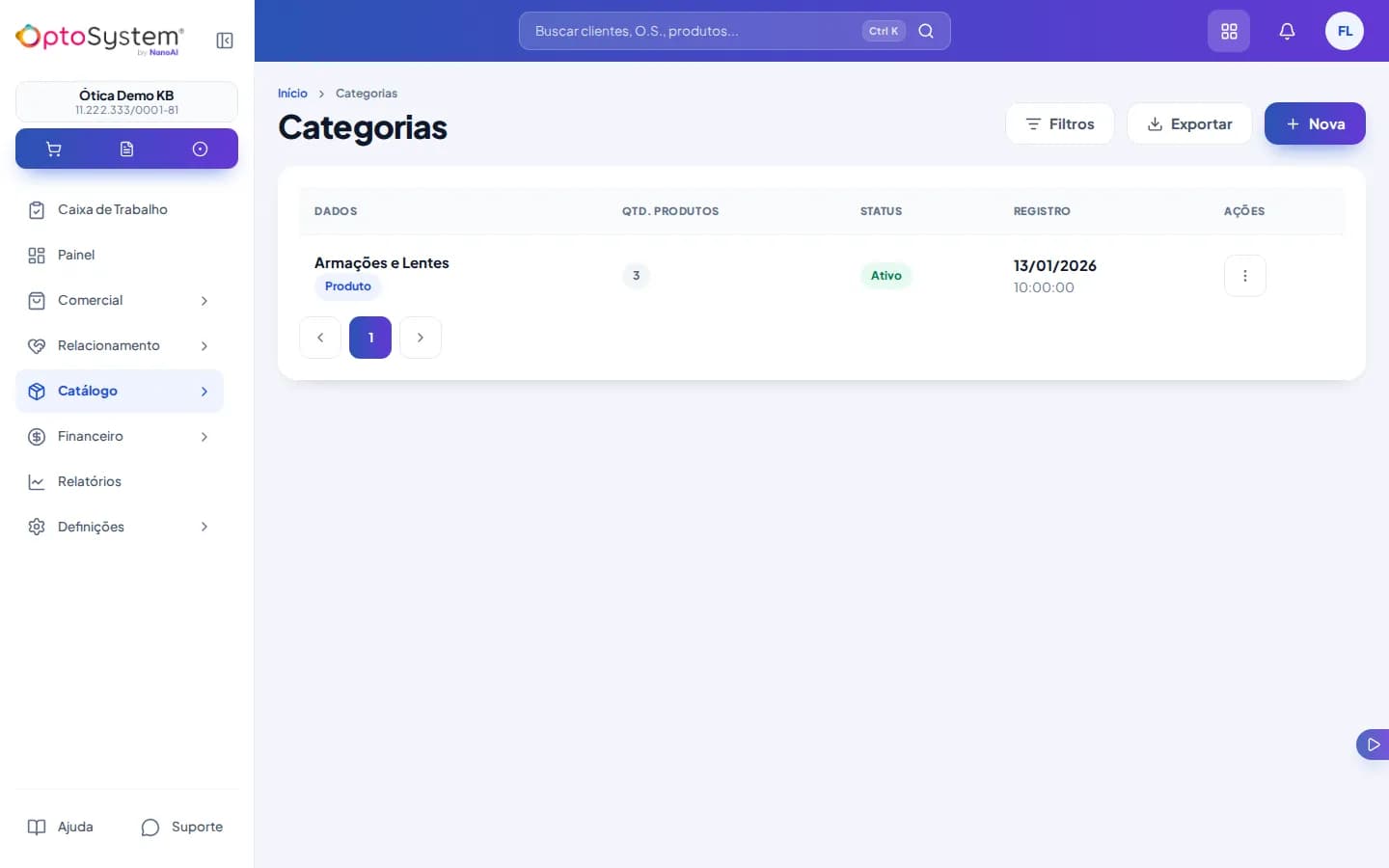
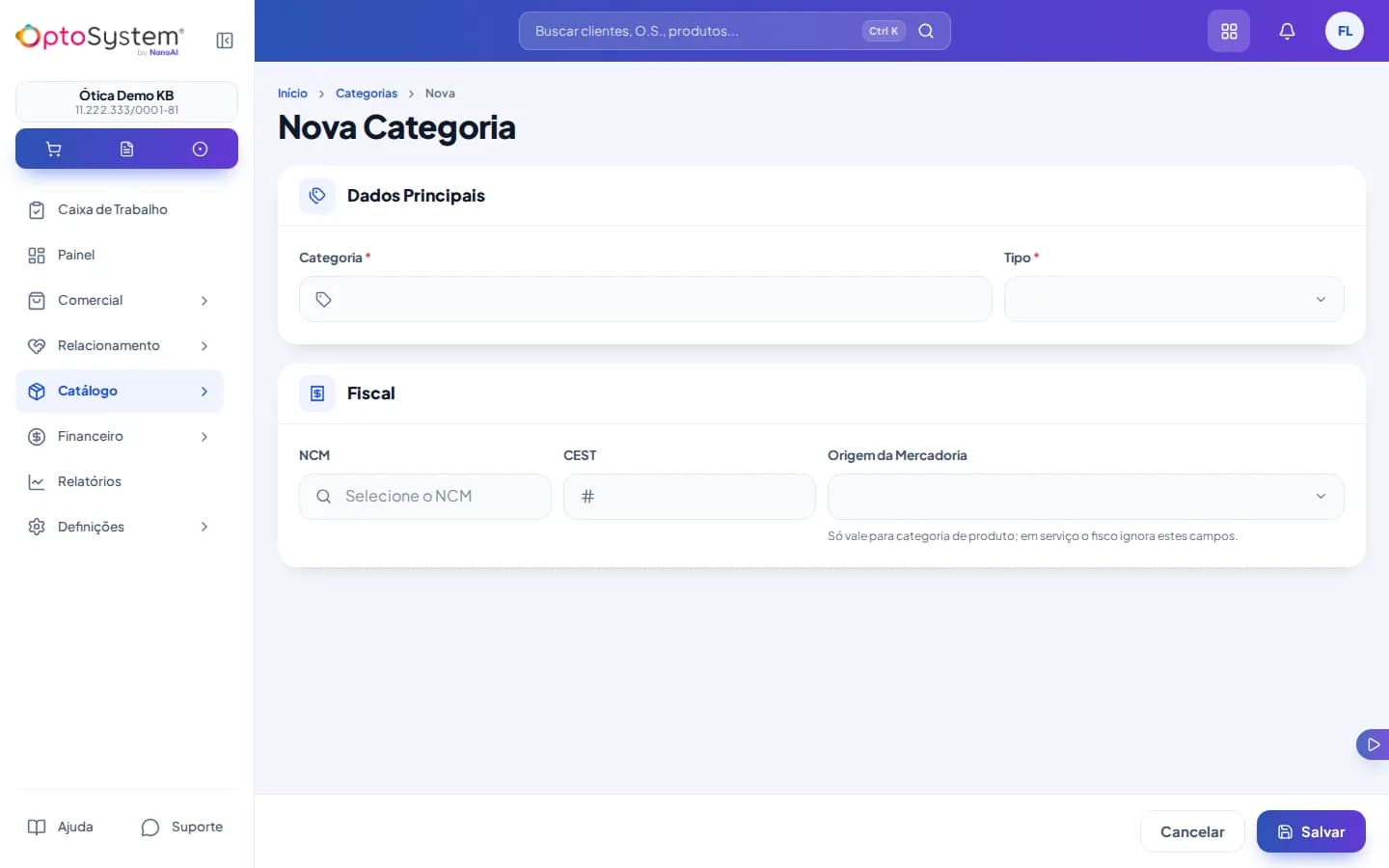
Passo a passo
- Preencha o Nome — obrigatório, com pelo menos 3 letras.
- Escolha o Tipo: Lente, Produto ou Serviço — também obrigatório. É esse tipo que decide, mais tarde, se os produtos cadastrados nessa categoria controlam estoque e mostram os campos fiscais (categoria do tipo Serviço não usa nenhum dos dois).
- Preencha NCM, CEST e Origem se você emite nota fiscal. Vale a pena preencher aqui: ao escolher essa categoria num produto novo, esses três dados fiscais são copiados automaticamente para o produto.
- Salve. A categoria nasce ativa; para desativá-la depois, edite-a e desligue o interruptor Ativo.
Erros comuns
- Nome em branco ou com menos de 3 letras — o nome é obrigatório; o sistema não deixa salvar sem ele.
- Tipo não escolhido — também obrigatório; sem selecionar Lente, Produto ou Serviço o formulário não é enviado.
- Categoria desativada some da lista? — não. Desativar não remove a categoria do formulário de produto: ela continua aparecendo, só fica desabilitada e não pode ser escolhida em produto novo. Produtos que já usavam essa categoria continuam normalmente.
Ver também
Ainda não usa o OptoSystem?
Teste grátis por 14 dias, sem fidelidade. Dúvida de quem já é cliente? Fale com o suporte.