
Configurar as etiquetas (rolo ou folha A4)
Como escolher entre rolo (impressora térmica) e folha A4 de etiquetas adesivas, ajustar o tamanho, ver a prévia e decidir se o preço aparece impresso.
Atualizado em · Estoque e compras
Onde fica
Configurações → Etiquetas.
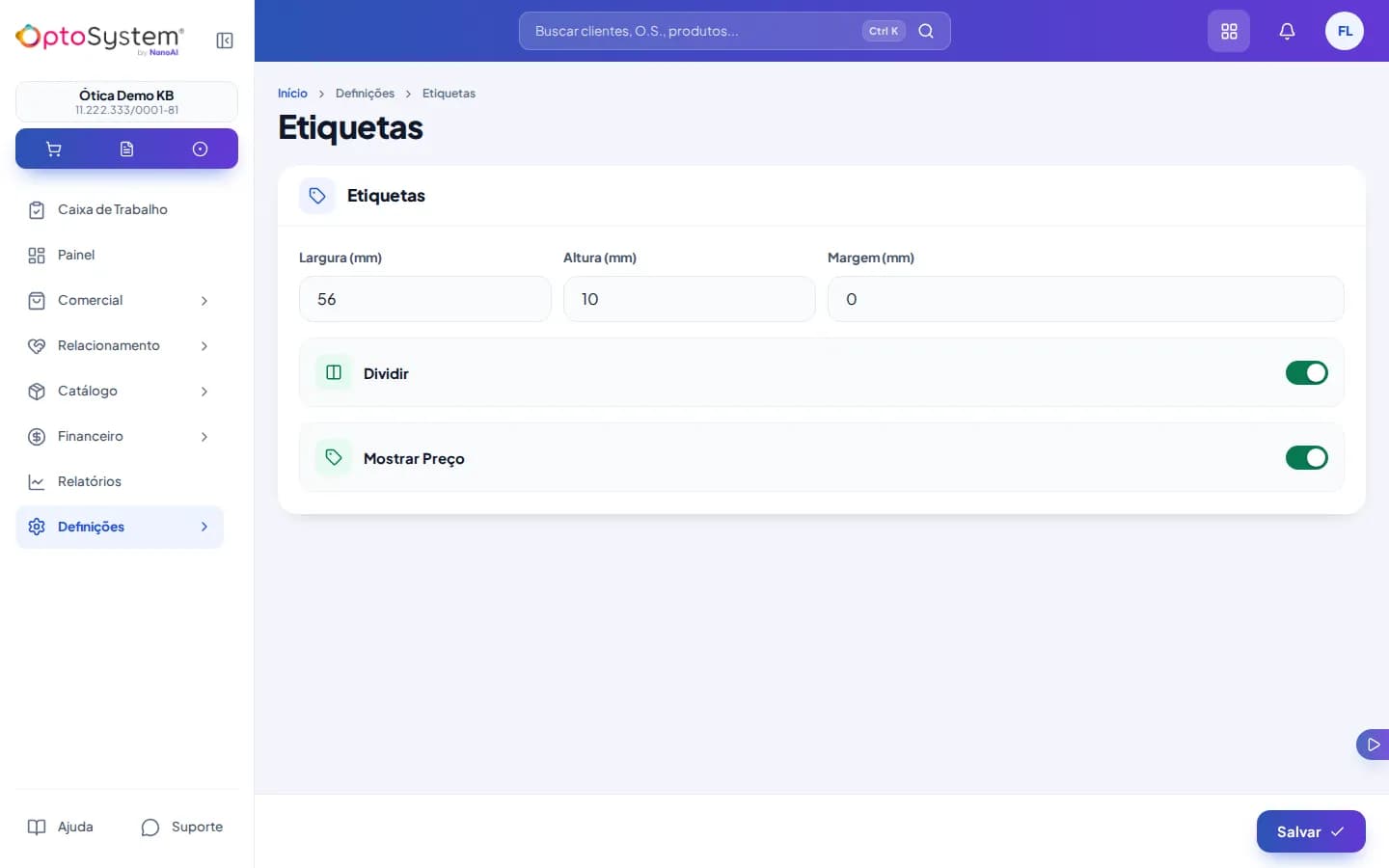
Passo a passo
Escolha primeiro o Tipo de papel: Rolo, para impressora de etiqueta térmica (Zebra, Elgin, Argox e outras), ou Folha A4, para folha de etiquetas adesivas em impressora laser ou jato de tinta. A Pré-visualização ao lado redesenha a etiqueta enquanto você mexe nos campos.
Rolo
- Informe a Largura (mm) e a Altura (mm) — precisam bater com o tamanho físico da etiqueta que sua impressora usa. Deixando em branco, a etiqueta grava sem um tamanho definido, então sempre preencha os dois.
- Margem (mm) fica disponível na tela, mas hoje não muda o resultado da impressão — pode deixar como está.
- Ligue Dividir quando a etiqueta física da sua impressora sai em duas colunas na mesma folha (metade da largura que você informou). Com essa opção ligada, a impressão usa a metade da largura e ajusta a proporção do código de barras.
- Ligue Mostrar Preço para o preço do produto sair impresso ao lado do código de barras na etiqueta.
Folha A4
- Escolha o Modelo da folha (por exemplo, Pimaco A4256, com 33 etiquetas por folha). A miniatura mostra como as etiquetas ficam na folha. Confira as medidas na caixa da folha.
- Sua folha não está na lista? Escolha Personalizado e informe colunas, linhas, largura e altura da etiqueta, as margens e o espaço entre etiquetas, tudo em milímetros.
- Na hora de gerar, o diálogo pergunta em que posição da folha começar — use para aproveitar uma folha já usada pela metade.
- Imprima sempre em tamanho real (100%), sem "ajustar à página".
As etiquetas são impressas de três jeitos, todos com o padrão de tamanho e conteúdo desta tela:
- Um produto: na lista de produtos, menu de ações da linha → Gerar Etiquetas, escolhendo a quantidade.
- Vários produtos de uma vez: na lista de produtos, marque os produtos (ou todos da página pela caixa do cabeçalho), informe as Cópias de cada e clique em Gerar etiquetas — sai um PDF só.
- O que chegou numa compra: no pedido de compra, botão Etiquetas ao lado do recebimento — uma etiqueta por unidade recebida.
Erros comuns
- Mudei a Margem e a etiqueta impressa não mudou — esse campo é salvo, mas a impressão atual de etiquetas não usa esse valor.
- A etiqueta saiu maior ou menor que a etiqueta física — confira se Largura e Altura estão preenchidos; deixados em branco, a etiqueta é gravada sem tamanho definido.
Ver também
Ainda não usa o OptoSystem?
Teste grátis por 14 dias, sem fidelidade. Dúvida de quem já é cliente? Fale com o suporte.