
Acompanhar o funil de orçamentos
Como acompanhar os orçamentos por estágio no funil e o que acontece ao mover um cartão de coluna.
Atualizado em · Orçamentos
Onde fica
Comercial → Funil de Orçamentos.
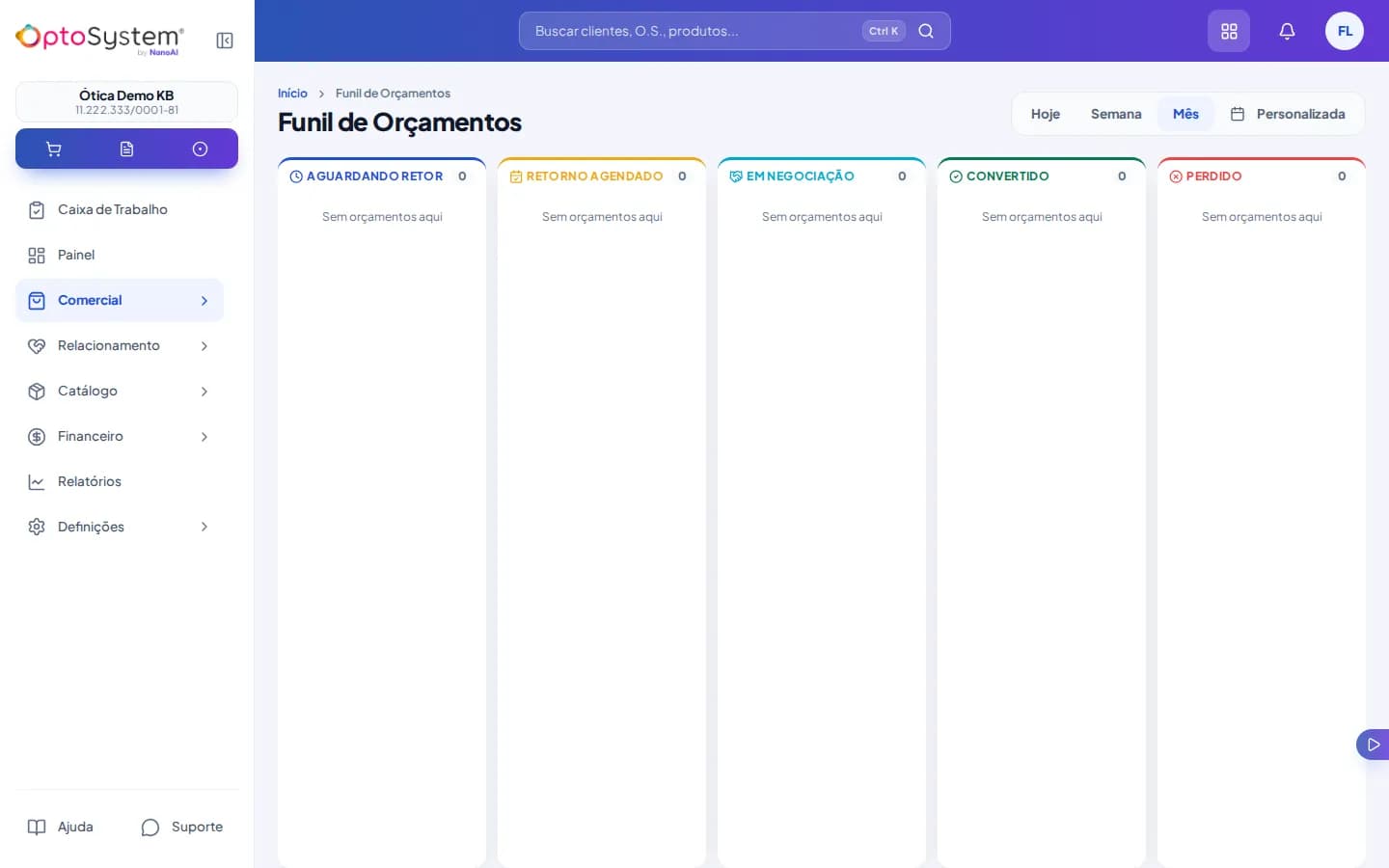
Passo a passo
- Abra o quadro pelo menu Comercial → Funil de Orçamentos.
- Cada orçamento aparece como um cartão na coluna do estágio atual: Aguardando Retorno, Retorno Agendado, Em Negociação, Convertido ou Perdido. O cartão mostra o cliente, o valor total e, quando já existe uma data de retorno registrada, ela também aparece ali.
- Para avançar um orçamento, arraste o cartão para a coluna seguinte — ou, com o cartão em foco, use as setas do teclado — e confirme no aviso que aparece.
- Ao mover um cartão para Convertido, o sistema cria a venda automaticamente a partir dos itens do orçamento e leva você direto para ela, sem precisar lançar nada de novo.
- Um orçamento Perdido só volta ao funil se for movido para Em Negociação; para qualquer outra coluna, o quadro recusa o movimento.
- Use os atalhos no canto do cartão para ver, imprimir ou editar o orçamento sem sair do quadro. Imprimir e editar somem do cartão assim que o orçamento já foi convertido.
Erros comuns
- Tentar mover um orçamento já convertido — o quadro recusa e devolve o cartão para a coluna de origem, com o aviso "Orçamento já convertido". Um orçamento convertido não pode ser reaberto no funil.
- Tentar tirar um orçamento perdido para qualquer coluna — a única saída de Perdido é para Em Negociação; mover para outra coluna é recusado com aviso.
Ver também
Ainda não usa o OptoSystem?
Teste grátis por 14 dias, sem fidelidade. Dúvida de quem já é cliente? Fale com o suporte.