
Cancelar uma venda
Quando dá para cancelar uma venda, o que precisa estar cancelado antes e o que o sistema faz com o estoque e as parcelas ao cancelar.
Atualizado em · Vendas
Onde fica
Comercial → Vendas → abra a venda → Mais ações → Cancelar.
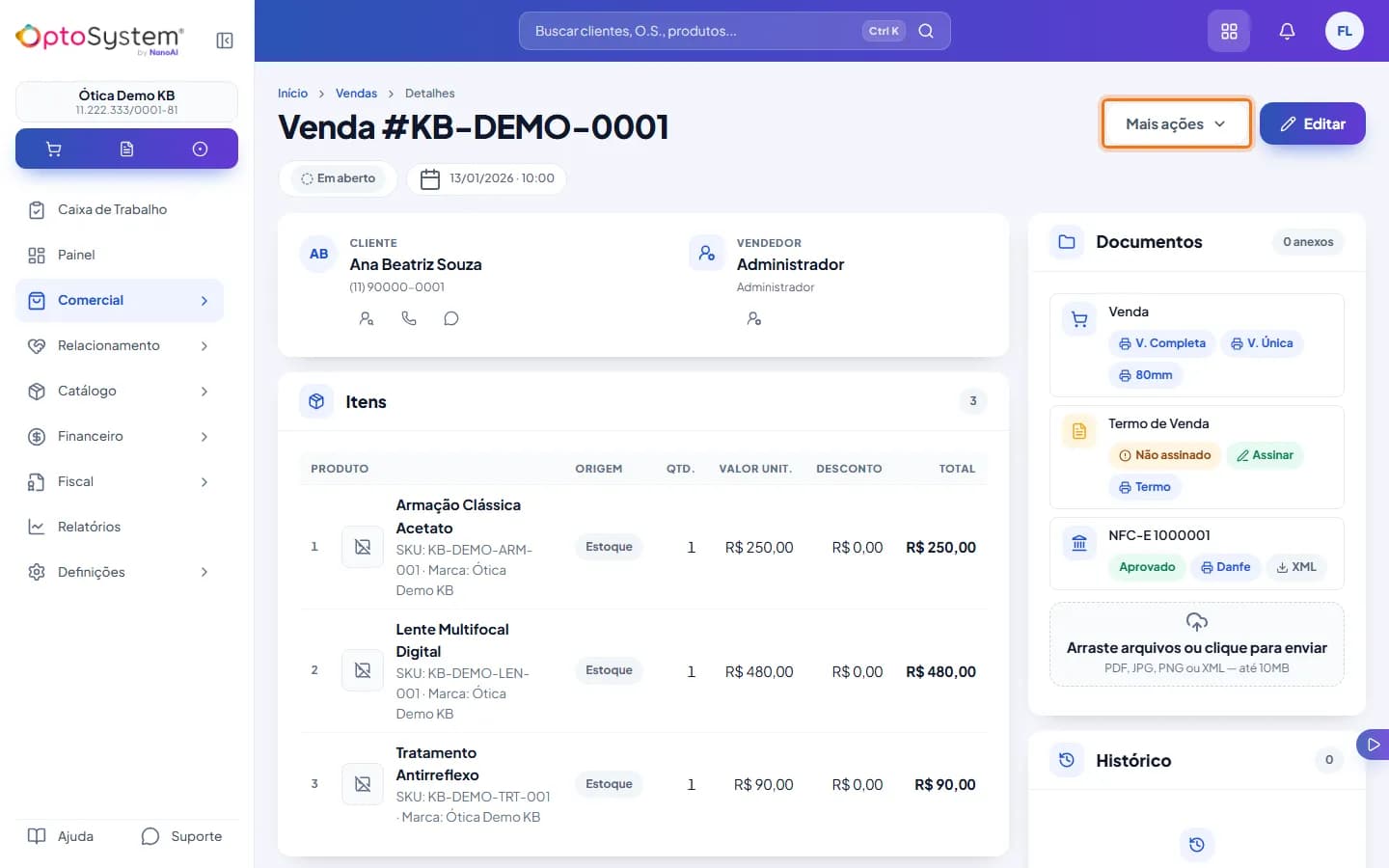
Passo a passo
- Abra a venda e clique em Mais ações. A opção Cancelar aparece enquanto a venda não está totalmente paga. Venda já quitada se resolve pela troca de produto.
- Antes de cancelar, confira:
- a O.S. ligada à venda precisa estar com o status Cancelado;
- o crediário da venda, se houver, também precisa estar cancelado.
- Clique em Cancelar, informe o motivo e confirme. O cancelamento pede a liberação de um supervisor: quem tem a permissão (gerente ou administrador) libera com a senha dele na hora, ou o vendedor solicita à distância.
- Ao cancelar, o sistema:
- devolve ao estoque os produtos com controle de estoque;
- estorna pelo caixa as parcelas já pagas;
- cancela as parcelas em aberto;
- registra o motivo no histórico da venda.
Erros comuns
- "Existe(m) O.S. vinculada(s)": cancele antes a O.S. da venda.
- "Existe crediário vinculado": cancele antes o parcelamento do crediário.
- "Nenhum caixa aberto": a venda tem parcela paga, que volta pelo caixa. Abra o caixa e tente de novo.
- "Cancelamento requer liberação de um supervisor": peça a liberação para quem tem a permissão.
- A opção Cancelar não aparece: a venda já está totalmente paga. Use a troca de produto.
Ver também
Ainda não usa o OptoSystem?
Teste grátis por 14 dias, sem fidelidade. Dúvida de quem já é cliente? Fale com o suporte.