
Trocar um produto de uma venda
Como trocar um produto de uma venda já registrada e como o sistema calcula o crédito do cliente.
Atualizado em · Vendas
Onde fica
Comercial → Vendas → abra a venda → menu "Mais ações" → Gerar Troca.
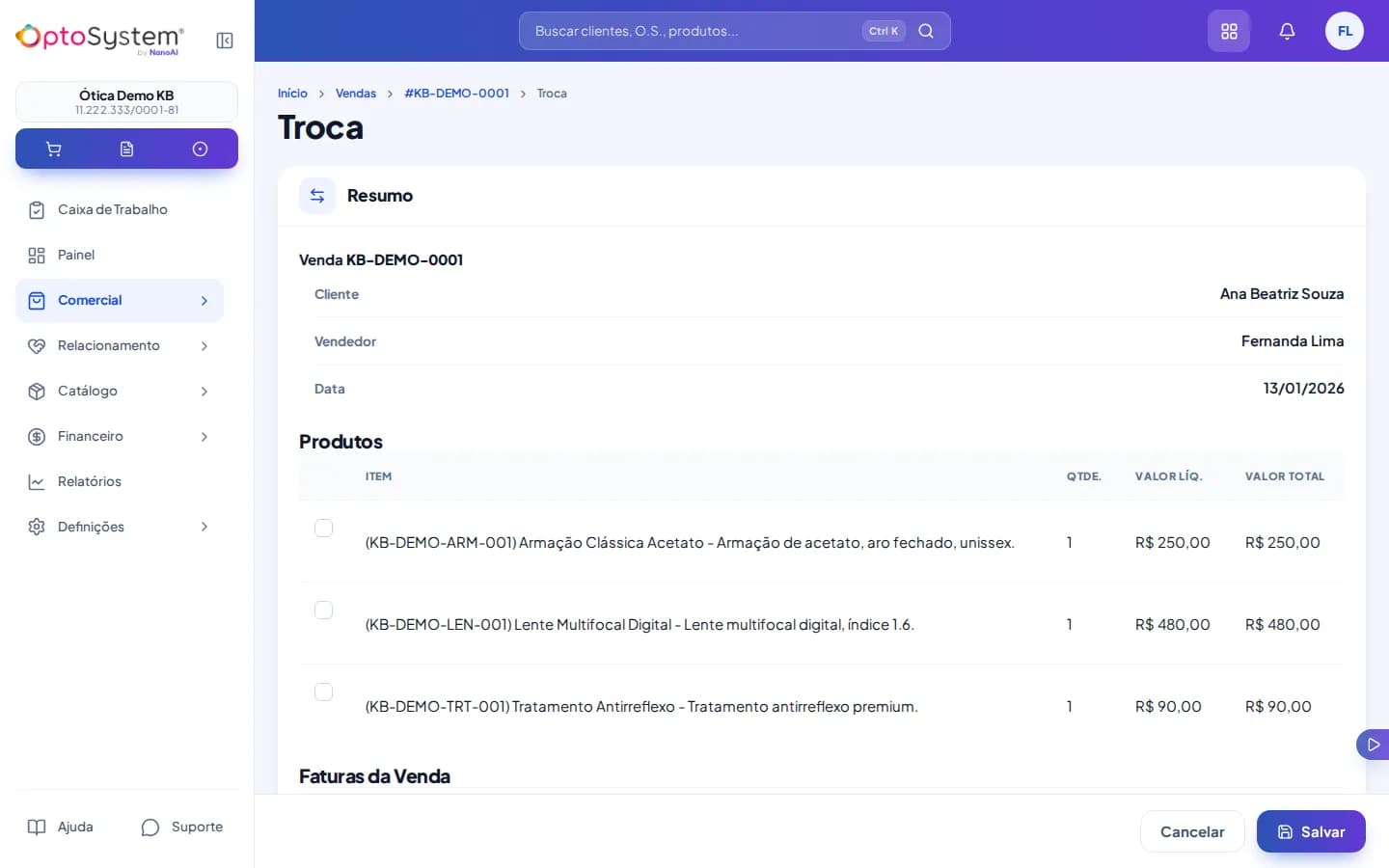
Passo a passo
- O botão Gerar Troca só aparece quando a venda já está com o pagamento totalmente quitado; enquanto restar saldo a receber, o menu mostra "Alterar Desconto" no lugar dele.
- Na tela de troca, marque o item (ou os itens) que o cliente está devolvendo. Um item já trocado antes não pode ser marcado de novo.
- Confira o crédito calculado antes de salvar: é sempre o menor valor entre o total dos itens marcados e o total que já foi pago na venda — nunca mais que isso.
- Salve. O sistema devolve a quantidade ao estoque, marca a venda como Troca parcial (sobrou item não trocado) ou Troca total (todos os itens elegíveis foram marcados), e lança o crédito calculado na conta do cliente.
- Depois de salva, você volta para a ficha da venda, já com o selo de troca e o(s) item(ns) marcado(s) como trocado(s).
Erros comuns
- Não aparece o botão Gerar Troca — ele só existe quando a venda está com o pagamento totalmente quitado. Baixe o recebimento restante primeiro.
- Existe O.S. vinculada em aberto — a troca é recusada com o aviso "Existe(m) O.S. vinculada(s). O status da O.S. tem que constar 'CANCELADO' para que o(s) produto(s) possa(m) ser devolvido(s)!". Cancele a O.S. antes de repetir a troca.
- Existe crediário vinculado em aberto — a troca é recusada com "Existe crediário vinculado. O parcelamento tem que constar 'CANCELADO' para que o(s) produto(s) possa(m) ser devolvido(s)!". Cancele o crediário antes.
- Achar que o crédito volta em dinheiro — não volta: é um crédito lançado na conta do cliente, para ser usado como abatimento em uma venda futura.
Ver também
Ainda não usa o OptoSystem?
Teste grátis por 14 dias, sem fidelidade. Dúvida de quem já é cliente? Fale com o suporte.