
Configurar cobrança (PIX e boleto)
Como ativar o PIX dinâmico e configurar o boleto via Asaas, e como testar se a cobrança digital está funcionando.
Atualizado em · Cobrança por PIX e boleto
Onde fica
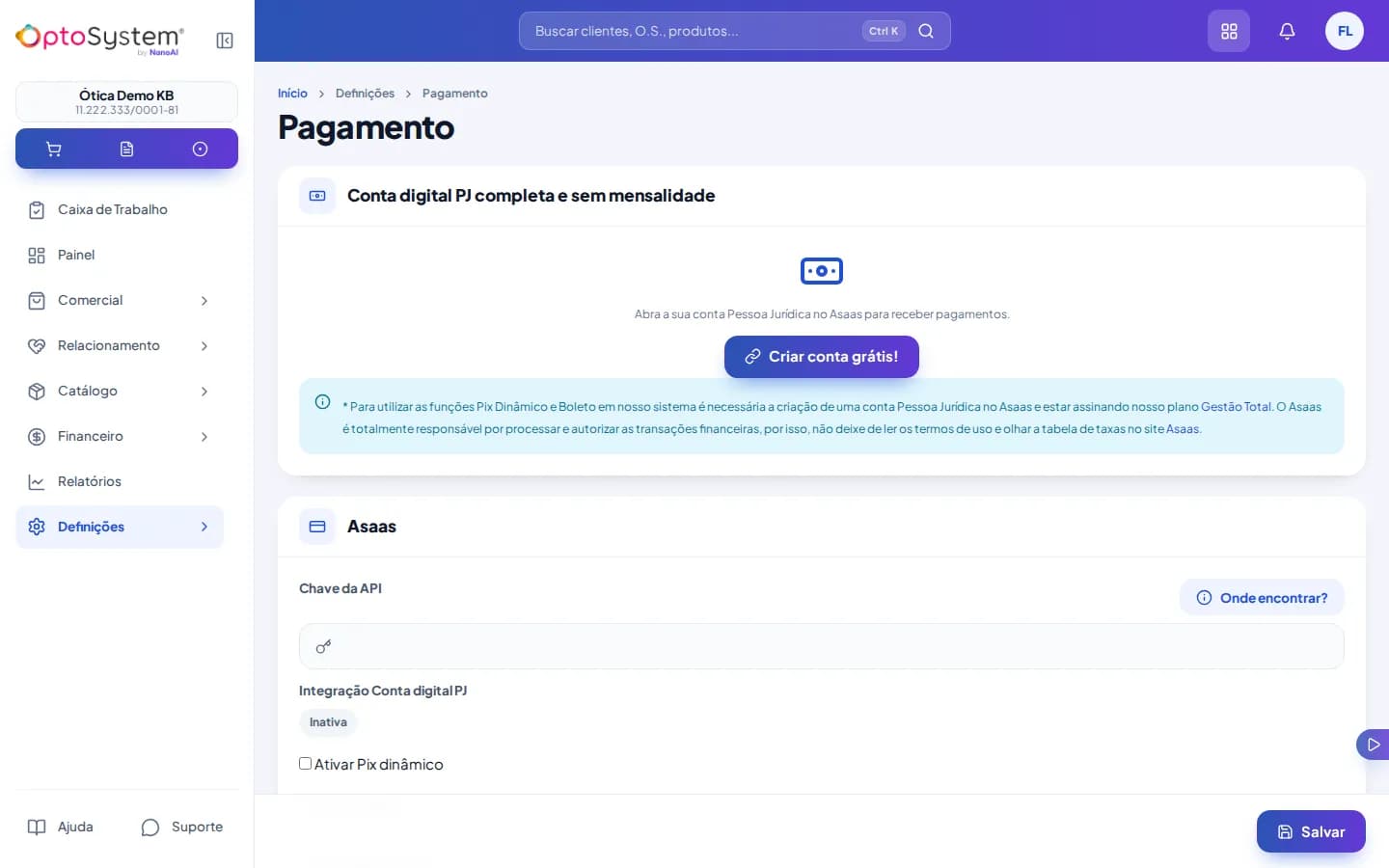
Configurações → Pagamentos.
Passo a passo
- PIX dinâmico: ative para gerar um QR code por cobrança, com confirmação automática do pagamento. É o que permite a baixa da parcela sem intervenção.
- Boleto: pegue o token no painel do Asaas e cole no campo de token do Asaas aqui.
- Teste a configuração: gere uma cobrança de teste em uma parcela de valor baixo. Se o QR code ou o boleto aparecer, está configurado.
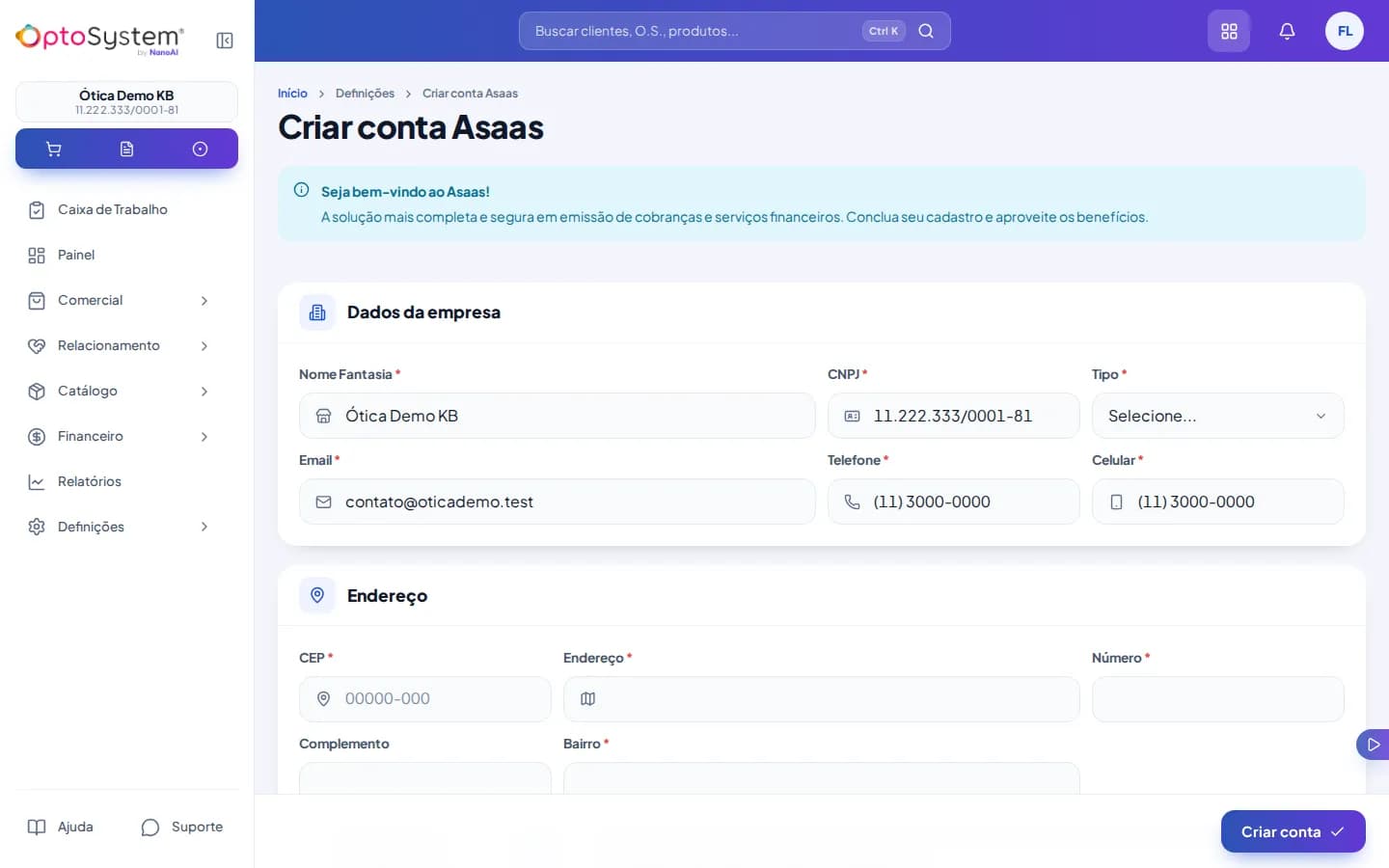
Sem esta configuração o sistema continua registrando vendas e parcelas normalmente — só não gera a cobrança digital. Ela é pedida no momento em que você tentar cobrar, e depois você é devolvido para a cobrança.
Erros comuns
- Token do Asaas ausente ou incorreto — sem o token colado corretamente, o boleto não pode ser gerado.
- Cobrança de teste não aparece — se o QR code ou o boleto não aparecer ao testar em uma parcela de valor baixo, a configuração ainda não está correta.
Ver também
Ainda não usa o OptoSystem?
Teste grátis por 14 dias, sem fidelidade. Dúvida de quem já é cliente? Fale com o suporte.