
Configurar o crediário próprio
Como ativar o crediário próprio, definir o parcelamento máximo, os juros e multa por atraso, e os textos impressos no carnê.
Atualizado em · Crediário
Onde fica
Configurações → Crediário.
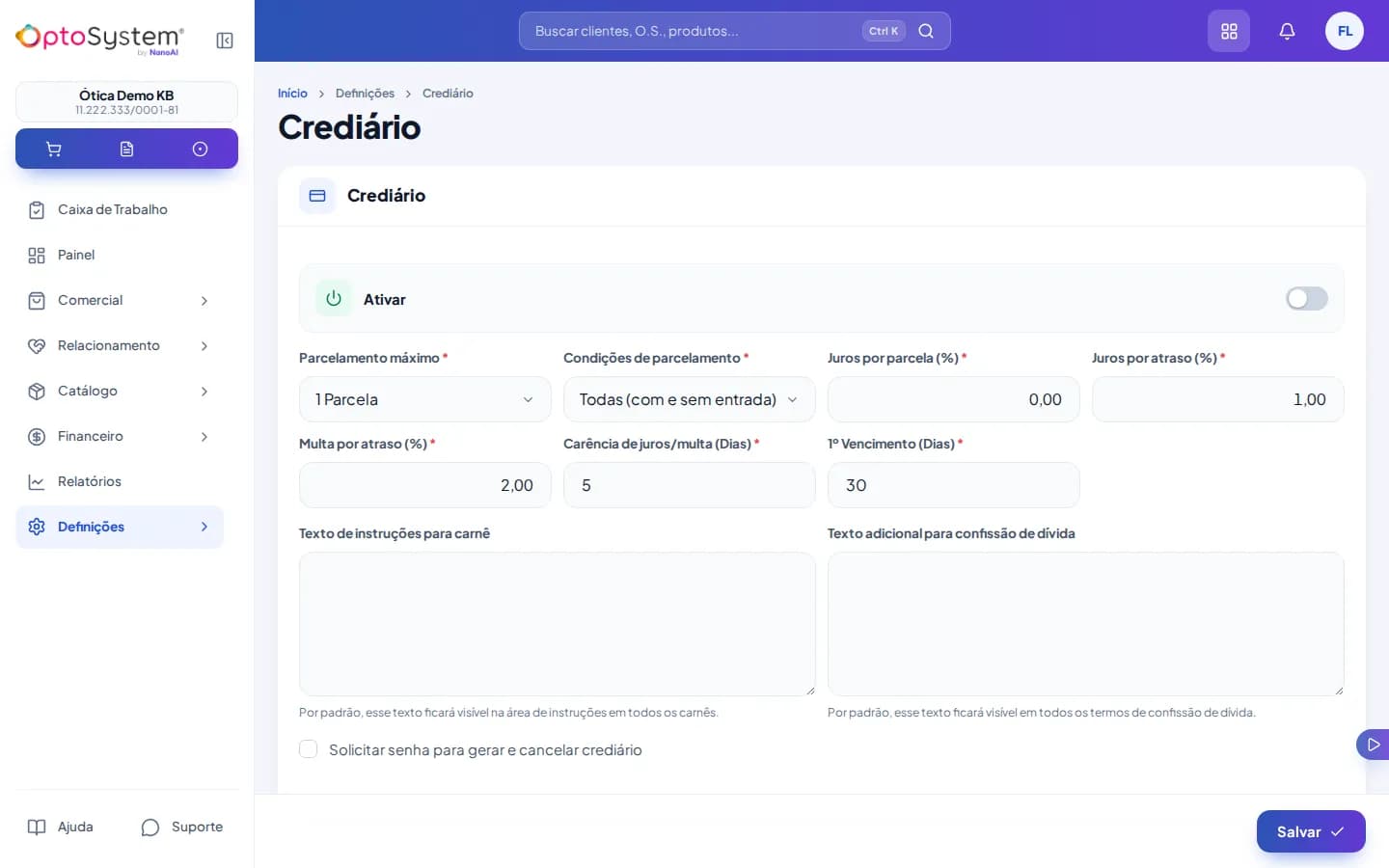
Passo a passo
- Ligue Ativar para liberar o crediário como forma de pagamento na hora de fechar uma venda.
- Defina o Parcelamento máximo (de 1 a 24 parcelas) — é o teto de parcelas que o vendedor pode oferecer.
- Escolha a Condição de parcelamento: Todas (com e sem entrada) ou Somente com entrada — controla se o cliente pode fazer o crediário sem dar nenhuma entrada.
- Informe os percentuais: Juros por parcela (cobrado em todo parcelamento), Juros por atraso e Multa por atraso (cobrados só quando uma parcela vence e não é paga).
- Informe a Carência de juros/multa, em dias — quantos dias depois do vencimento o cliente ainda paga sem juros nem multa.
- Informe o 1º Vencimento, em dias — quantos dias depois da venda cai a primeira parcela do carnê.
- Escreva o Texto de instruções para carnê e o Texto adicional para confissão de dívida — saem impressos no carnê e no termo entregues ao cliente.
- Marque Solicitar senha para gerar e cancelar crediário se quiser exigir uma senha antes dessas duas ações — trava útil quando mais de uma pessoa vende na loja.
Erros comuns
- Não aparece o formulário de crediário, só um aviso de upgrade — o crediário próprio é um recurso de plano; sem ele contratado, a tela mostra apenas o aviso no lugar da configuração.
- Juros ou multa salvos errados — os campos de percentual usam vírgula como separador decimal (por exemplo
2,00); não digite com ponto.
Ver também
Ainda não usa o OptoSystem?
Teste grátis por 14 dias, sem fidelidade. Dúvida de quem já é cliente? Fale com o suporte.