
Cadastrar o Pix estático e os intermediadores
Como cadastrar o QR Code fixo do Pix do seu banco para mostrar no pagamento da venda e como cadastrar financeiras e empresas de crediário como intermediadores.
Atualizado em · Cobrança por PIX e boleto
Onde fica
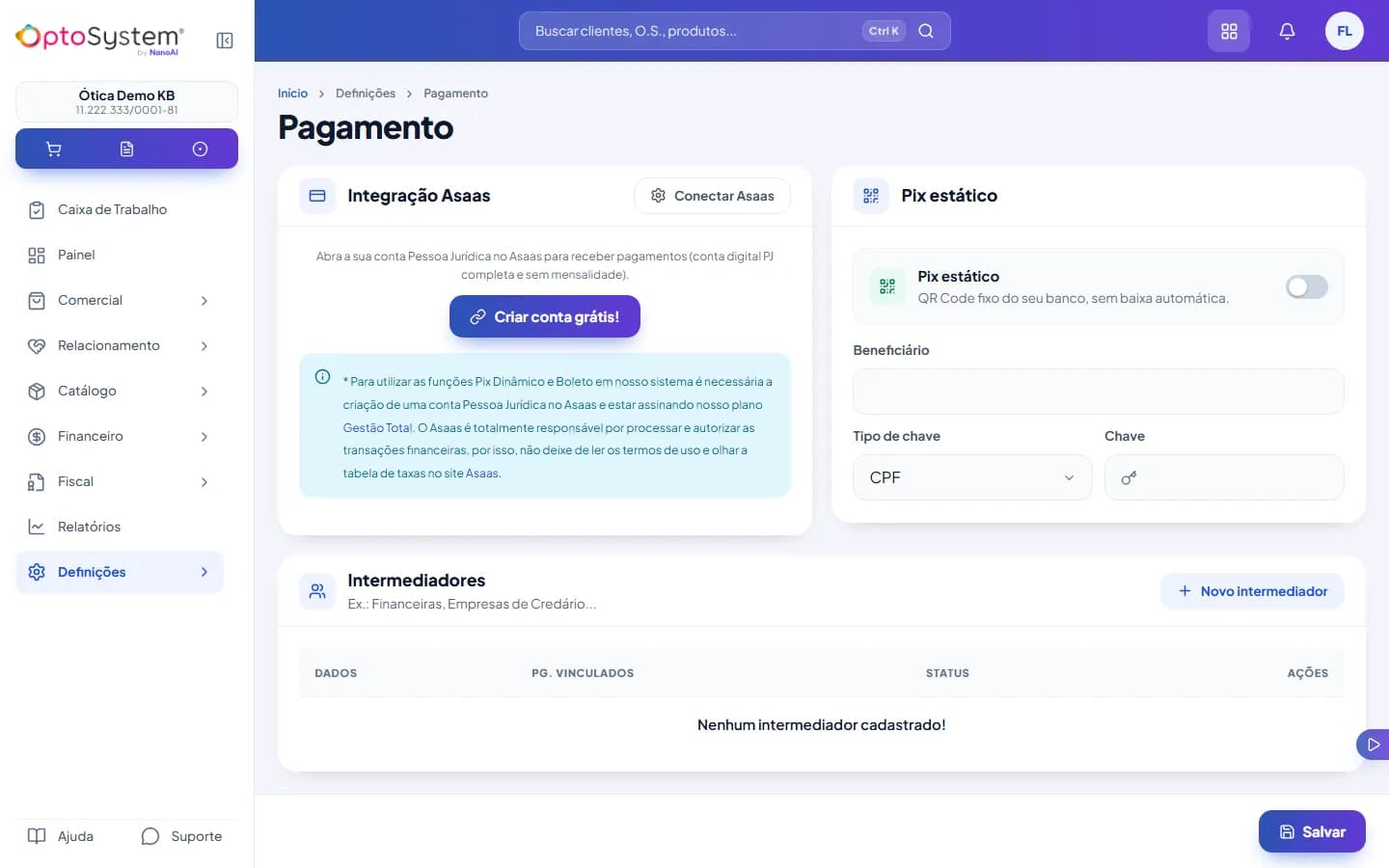
Definições → Pagamentos.
Passo a passo
Pix estático: no card Pix estático, ligue a chave Pix estático e preencha:
- Beneficiário;
- Tipo de chave e a Chave;
- a imagem do QR Code do Pix estático do seu banco.
Clique em Salvar. O QR Code passa a aparecer no pagamento da venda feito por Pix. Use Ver QR Code em tamanho real para conferir a imagem e Remover QR Code para tirá-la.
O Pix estático é um QR Code fixo, sem baixa automática: confira o recebimento no extrato antes de dar baixa. O Pix com valor e baixa automática é o Pix dinâmico, da integração Asaas (plano Gestão Total).
Intermediadores: no card Intermediadores, clique em Novo intermediador e informe o nome. Use para financeiras e empresas de crediário que intermedeiam o pagamento.
Com intermediador cadastrado, o pagamento da venda ganha o campo Intermediador para registrar por quem o pagamento passou.
Erros comuns
- O QR Code não aparece no pagamento: confira se a imagem do QR Code foi enviada e salva no card Pix estático.
- Não consigo excluir um intermediador: ele já tem pagamentos vinculados. Edite em vez de excluir.
- Quero baixa automática do Pix: só o Pix dinâmico, da integração Asaas, confirma sozinho.
Ver também
Ainda não usa o OptoSystem?
Teste grátis por 14 dias, sem fidelidade. Dúvida de quem já é cliente? Fale com o suporte.