
Imprimir etiquetas dos produtos
Como gerar a etiqueta de um produto ou de vários de uma vez, escolher quantas cópias e aproveitar uma folha A4 já usada.
Atualizado em · Cadastros
Onde fica
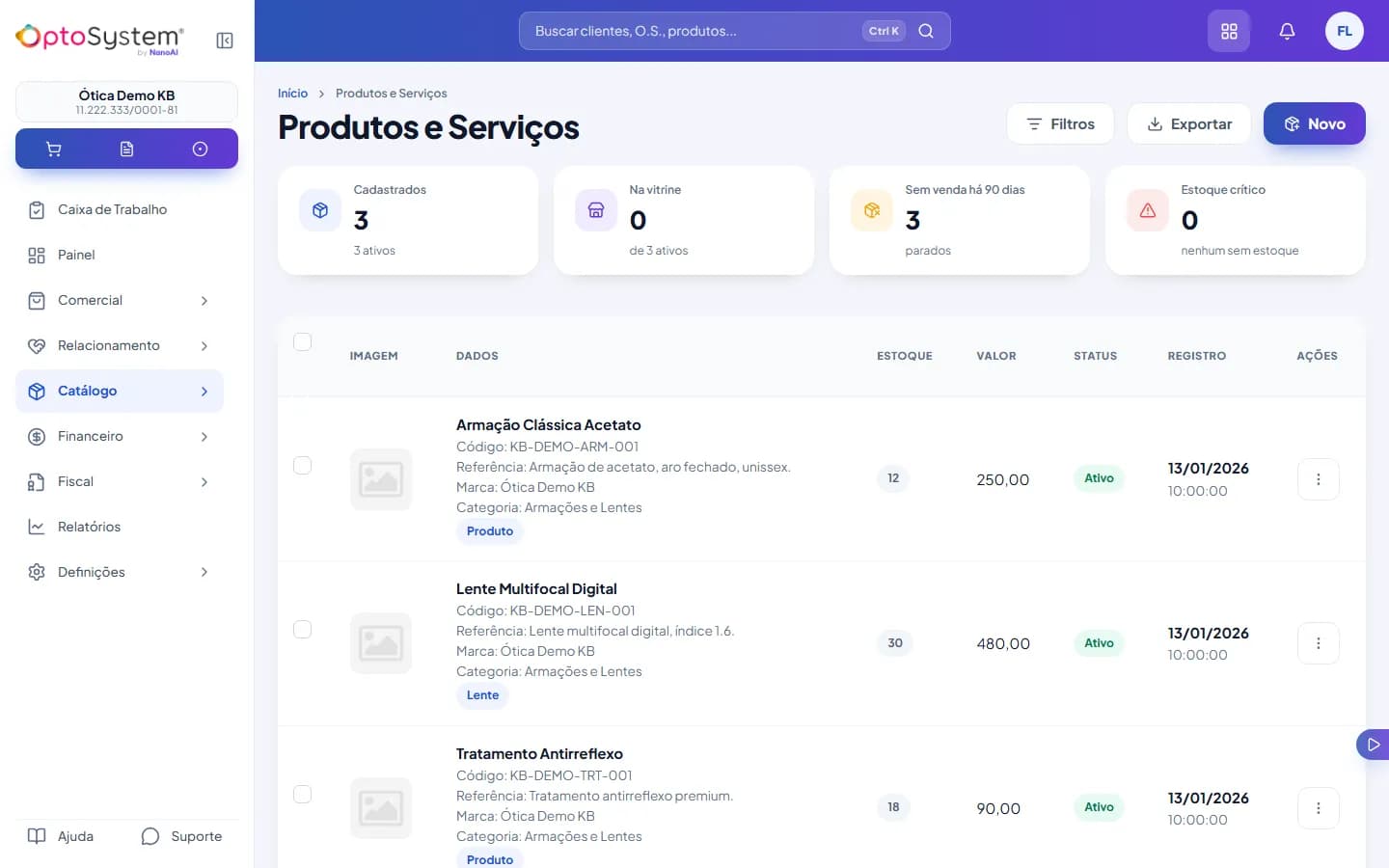
Catálogo → Produtos.
Passo a passo
- Um produto: no menu de ações da linha do produto, clique em Gerar Etiquetas, informe a quantidade e clique em Gerar. O PDF abre em outra aba, pronto para imprimir.
- Vários produtos: marque a caixa de seleção dos produtos. A de cima marca todos da página. A barra mostra quantos estão selecionados: clique em Gerar etiquetas.
- Em Gerar etiquetas dos selecionados, informe Cópias de cada e clique em Gerar.
- Folha A4 já usada: em Começar na etiqueta nº, informe a posição da primeira etiqueta livre, contando da esquerda para a direita e de cima para baixo.
- O tamanho e o modelo (rolo ou folha A4) ficam em Configurações, que abre Definições → Etiquetas.
Ao receber uma compra, você também pode gerar as etiquetas do que chegou: uma por unidade recebida.
Erros comuns
- A etiqueta saiu desalinhada: confira o modelo e as medidas em Definições → Etiquetas antes de imprimir de novo.
- O botão Gerar etiquetas não aparece: marque ao menos um produto na lista.
Ver também
Ainda não usa o OptoSystem?
Teste grátis por 14 dias, sem fidelidade. Dúvida de quem já é cliente? Fale com o suporte.