
Receber uma conta
Como lançar uma conta a receber, dar baixa quando o cliente pagar, estornar, cancelar ou reabrir a cobrança.
Atualizado em · Financeiro
Onde fica
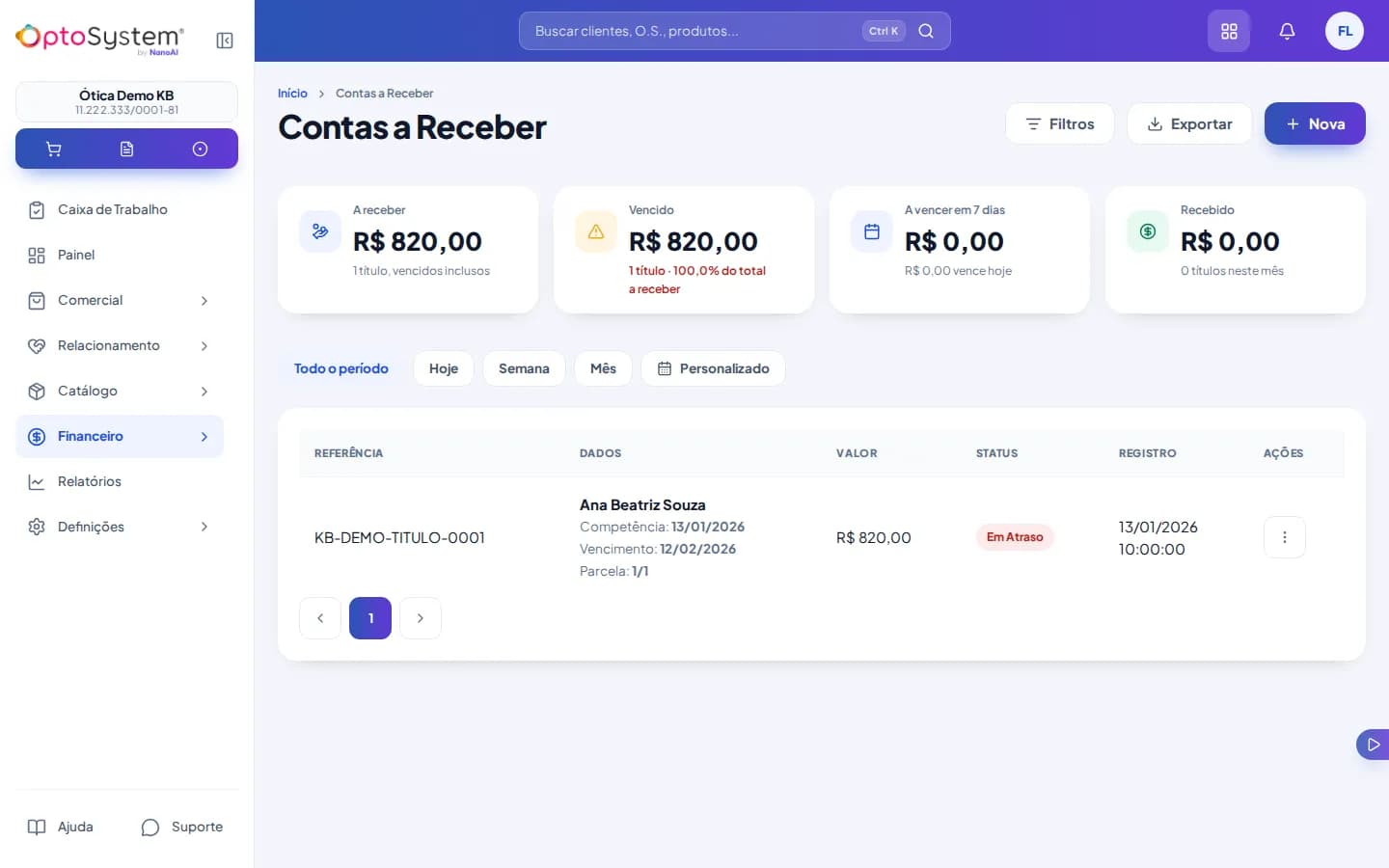
Financeiro → Contas a receber.
Passo a passo
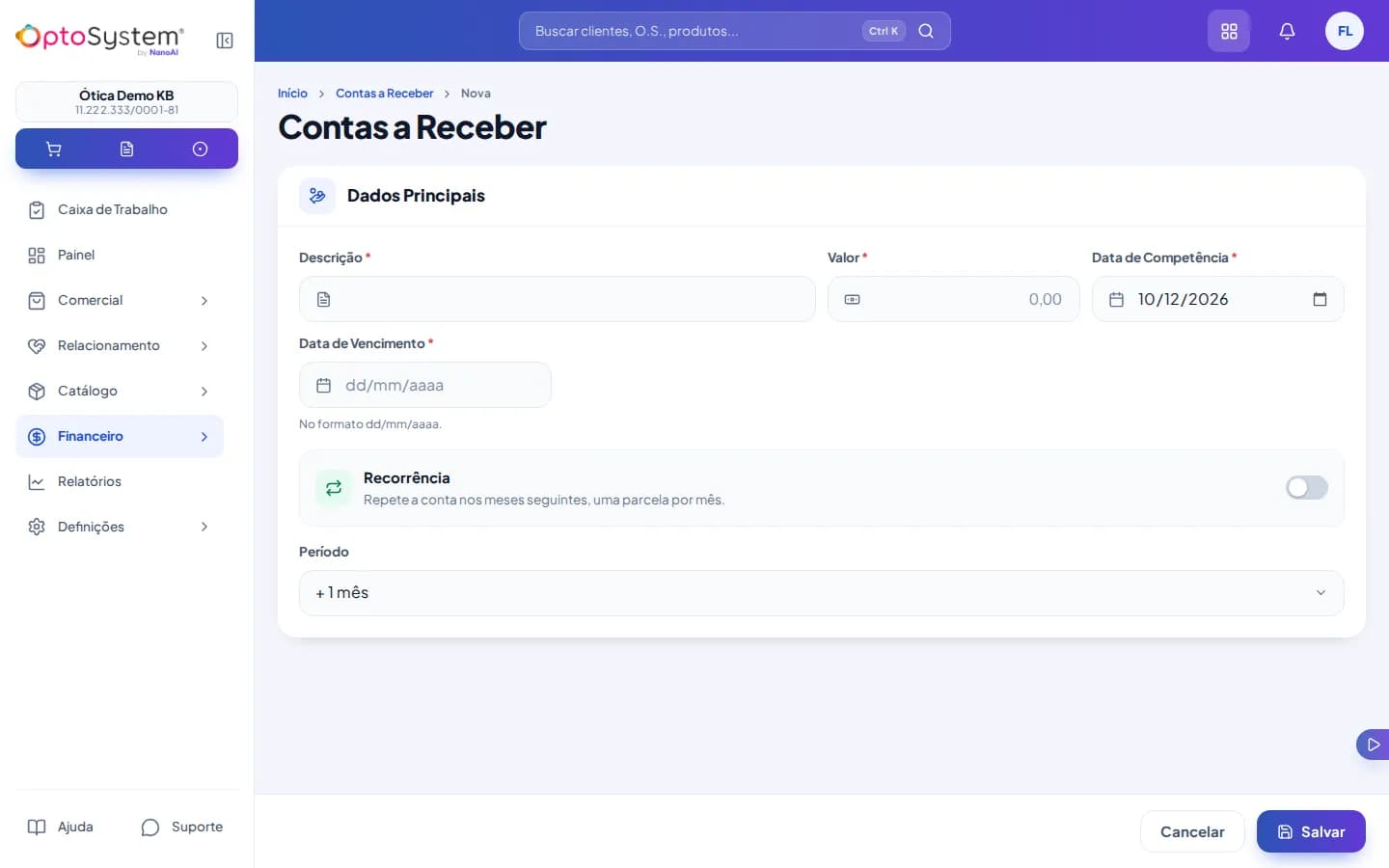
- Toque em Nova conta a receber e informe quem é o pagador, o valor, a data de lançamento e o vencimento.
- Para parcelar, ligue Recorrente e escolha em quantas parcelas mensais a conta se repete.
- Para dar baixa, abra o menu da conta em aberto e toque em Receber. A janela mostra o valor a receber em destaque e se a conta vence hoje ou está vencida (e há quantos dias); com atraso, juros e multa já vêm somados no Acréscimo. Escolha a forma de pagamento, confira a data (já vem com hoje), ajuste o desconto ou o acréscimo se precisar e toque em Receber R$ …. Em conta de uma venda cujo cliente tem crédito na loja, aparece também Crédito loja, com o saldo: o valor sai do crédito do cliente e não entra no caixa. A mesma janela é usada no menu da fatura dentro da venda. Para receber só parte, toque em Receber parte: informe o Valor recebido agora (no máximo o valor da parcela) e quando vence o restante. A conta fecha pelo valor recebido e o que falta vira uma nova conta saldo, em aberto, na mesma venda (e no mesmo crediário), para receber depois. Conta com boleto não tem recebimento parcial.
- Uma conta já recebida pode ser estornada (com motivo). Uma conta estornada pode ser cancelada (também com motivo) ou reaberta para receber de novo.
- Contas geradas a partir de uma venda trazem o nome do pagador travado; a descrição só pode ser alterada em contas lançadas direto por aqui.
- No topo da lista, quatro números resumem a carteira: A receber (tudo em aberto, vencidos inclusos), Vencido (toque nele para ver só os títulos em atraso), A vencer em 7 dias (com quanto vence hoje) e Recebido no período. Eles seguem os filtros da busca — forma de pagamento, pagador, venda —, menos o filtro de situação.
- Os botões Hoje, Semana, Mês e Personalizado recortam a lista pelo vencimento. O número Recebido mede o período escolhido; sem nenhum escolhido, o mês corrente.
Erros comuns
- "Adicionar recebimento" ou "Estornar" não funciona — receber e estornar exigem caixa aberto: o lançamento entra no caixa do dia. Sem caixa aberto, o sistema recusa com "Nenhum caixa aberto. Abra um caixa em Finanças > Fluxo de Caixa para registrar este lançamento."
- Não consigo excluir a conta — uma conta já recebida ou estornada recusa a exclusão com "Existem transações vinculadas. Registro não pode ser excluído!". Se a conta pertence a um crediário, o sistema nem tenta excluir: ele cancela a parcela no lugar e avisa "Existe crediário vinculado. Registro não pode ser excluído. Como alternativa foi realizado o cancelamento."
- Cancelar e reabrir funcionam sem caixa aberto — só receber e estornar exigem caixa aberto.
- "A receber" é maior que a lista filtrada por "Em Aberto" — é esperado: o filtro "Em Aberto" mostra só o que ainda não venceu (o que vence hoje entra), e o número "A receber" soma também os vencidos. Para ver os vencidos, toque em Vencido.
Ver também
Ainda não usa o OptoSystem?
Teste grátis por 14 dias, sem fidelidade. Dúvida de quem já é cliente? Fale com o suporte.