
Corrigir divergências do estoque (Auditoria)
Como a Auditoria compara o que foi vendido com o que saiu do estoque e como corrigir as diferenças, uma a uma ou todas de uma vez.
Atualizado em · Estoque e compras
Onde fica
Catálogo → Estoque → Auditoria. A tela aparece para quem pode ajustar o estoque.
Passo a passo
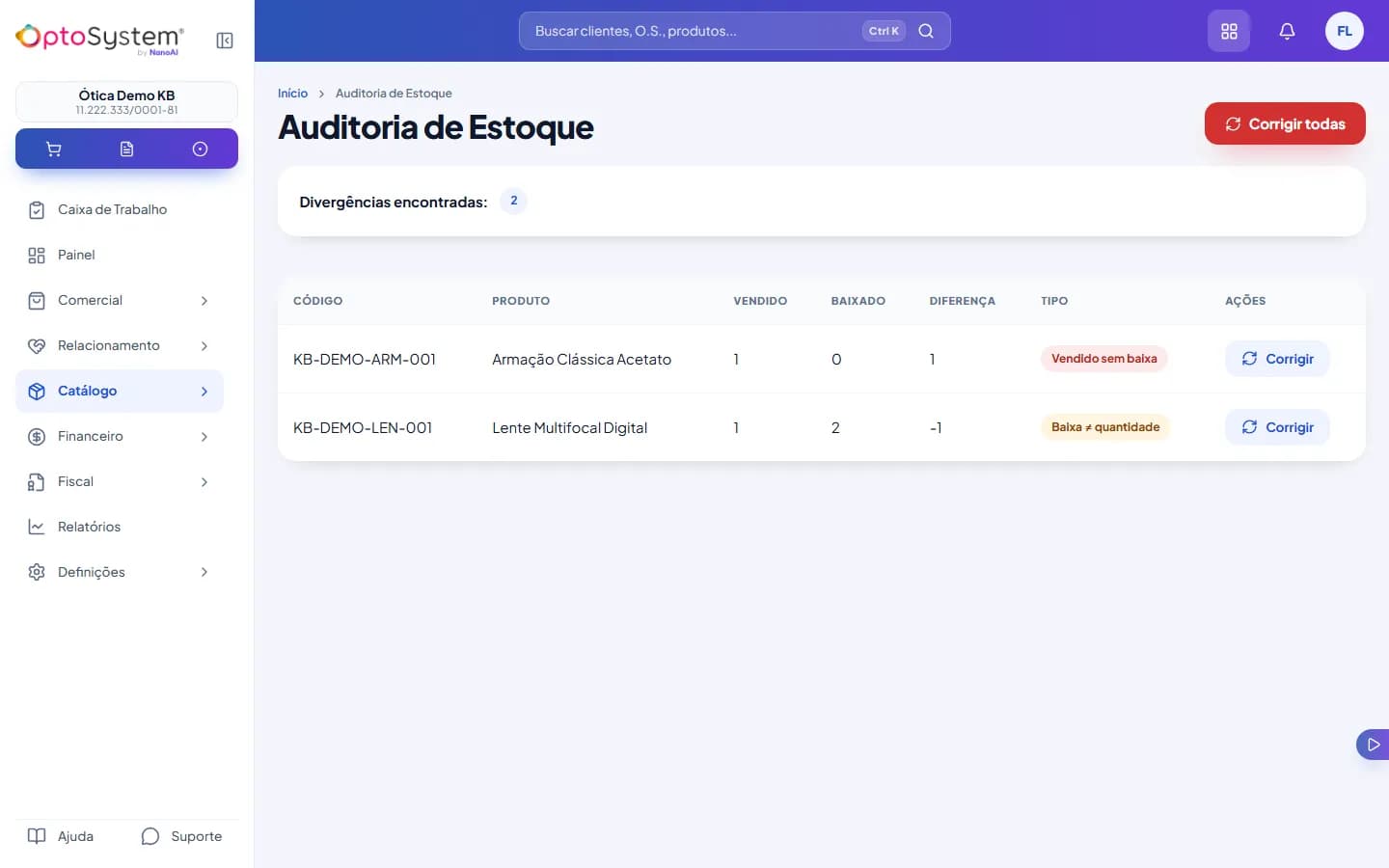
- A Auditoria compara, em cada produto que controla estoque, o que foi Vendido (vendas não canceladas) com o que foi Baixado do estoque (saídas de venda, troca, cancelamento e correções anteriores). Cada linha mostra a Diferença e o Tipo:
- Vendido sem baixa — o produto foi vendido e não saiu do estoque;
- Baixa ≠ quantidade — saiu do estoque mais ou menos do que foi vendido.
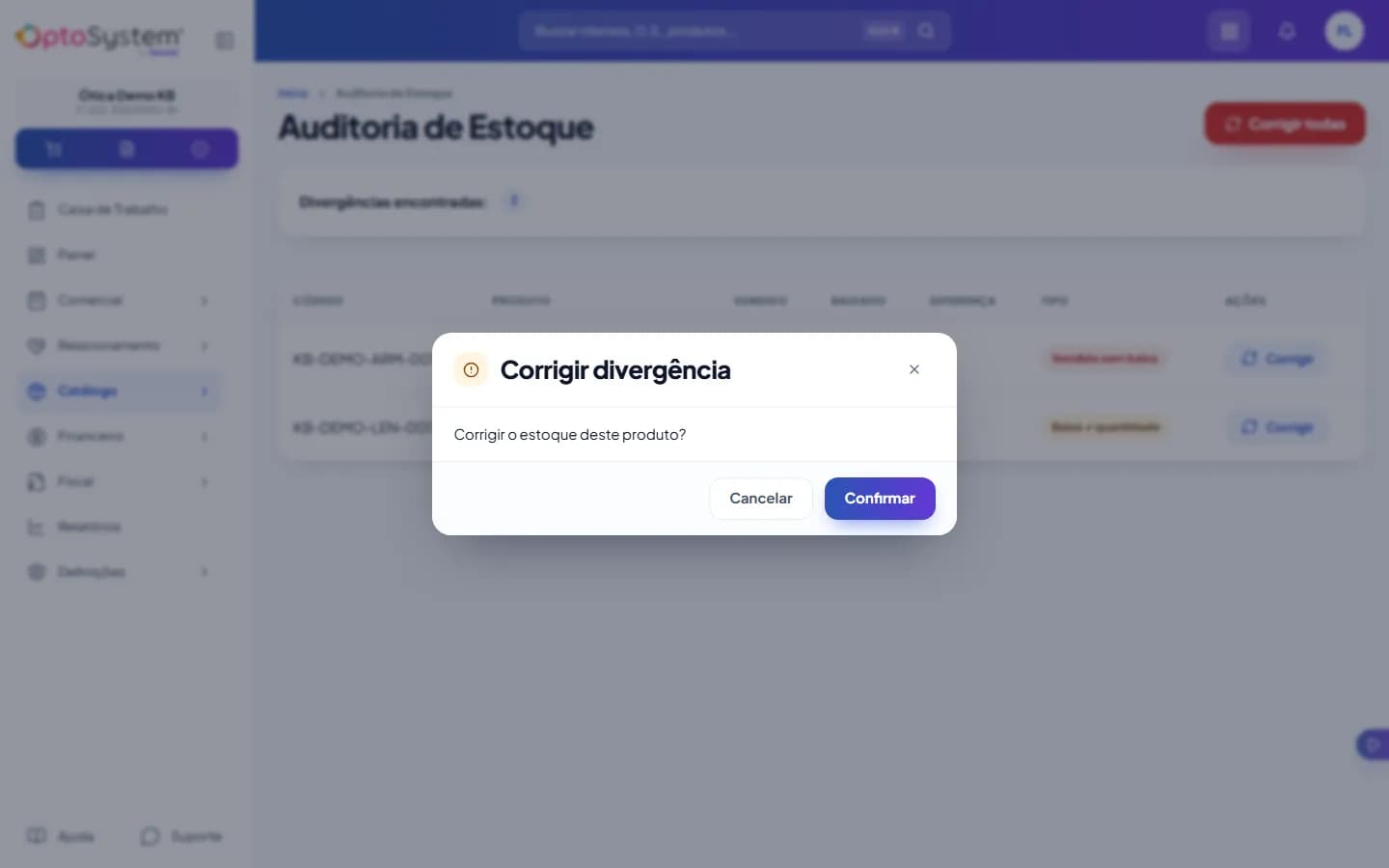
- Para corrigir um produto, clique em Corrigir na linha e depois em Confirmar. O sistema lança uma correção no estoque daquele produto, e o saldo passa a bater com as vendas.
- Para corrigir tudo de uma vez, clique em Corrigir todas, no topo, e confirme.
- Sem diferença nenhuma, a tela mostra Nenhuma divergência entre vendas e estoque.
A correção fica no histórico do produto (Catálogo → Estoque → Estoque, Histórico no menu da linha), com o motivo de auditoria. Ela mexe só no saldo do estoque, não no financeiro.
Erros comuns
- "movimento(s) de estoque sem origem declarada" — algum lançamento entrou no estoque sem dizer de onde veio, e a Auditoria pode acusar divergência a mais. Fale com o suporte antes de corrigir.
- O produto não aparece na lista — só entram os produtos que controlam estoque. Uma saída sem venda (um ajuste manual, por exemplo) não é divergência.
- Não vejo a Auditoria no menu — a tela exige a permissão de ajuste de estoque.
Ver também
Ainda não usa o OptoSystem?
Teste grátis por 14 dias, sem fidelidade. Dúvida de quem já é cliente? Fale com o suporte.