
Preparação da conta depois do cadastro
O que a tela "Estamos preparando sua ótica" mostra depois do cadastro, e o que fazer se ela demorar ou travar.
Atualizado em · Primeiros passos
Onde fica
Aparece automaticamente logo depois de você criar a conta, antes do painel principal.
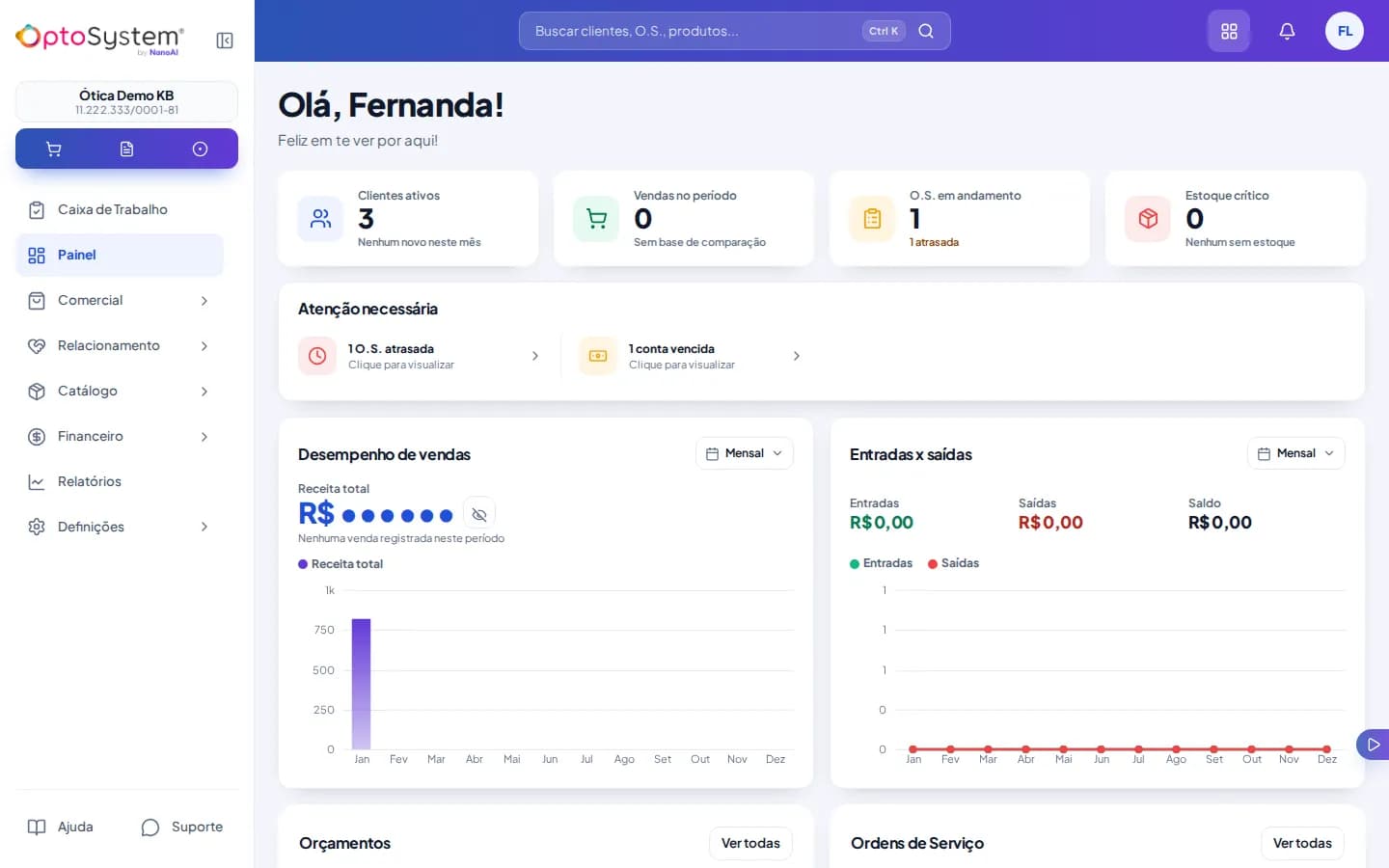
Passo a passo
- Depois de criar a conta, você cai nesta tela — o espaço de dados da sua ótica está sendo preparado nos bastidores.
- A tela mostra em que ponto está e se atualiza sozinha a cada poucos segundos, sem você recarregar a página. As mensagens vão de "Seu ambiente entrou na fila" para "Estamos preparando sua ótica".
- Normalmente leva menos de um minuto. Se passar um pouco disso, aparece "Está levando um pouco mais que o normal, mas sua conta já está salva" — pode continuar aguardando.
- Assim que terminar, você é levado automaticamente para o próximo passo do cadastro — não precisa clicar em nada.
Erros comuns
- "Está demorando mais que o esperado" ou "Não conseguimos concluir a preparação" — sua conta já está salva, nada foi perdido. Clique em Tentar novamente. O botão aparece tanto quando dá erro definitivo quanto quando a preparação fica presa além do tempo esperado.
- A tela não fica mais num carregamento infinito: se algo travar, ela troca a mensagem e mostra o botão de tentar novamente. Se continuar falhando depois de algumas tentativas, o suporte já foi avisado e vai entrar em contato.
Ver também
Ainda não usa o OptoSystem?
Teste grátis por 14 dias, sem fidelidade. Dúvida de quem já é cliente? Fale com o suporte.