
Consultar o painel
O que o painel inicial mostra, por que ele muda de cara quando a loja é nova, e o que cada permissão libera ver.
Atualizado em · Primeiros passos
Onde fica
É a tela inicial: abre assim que você entra no sistema.
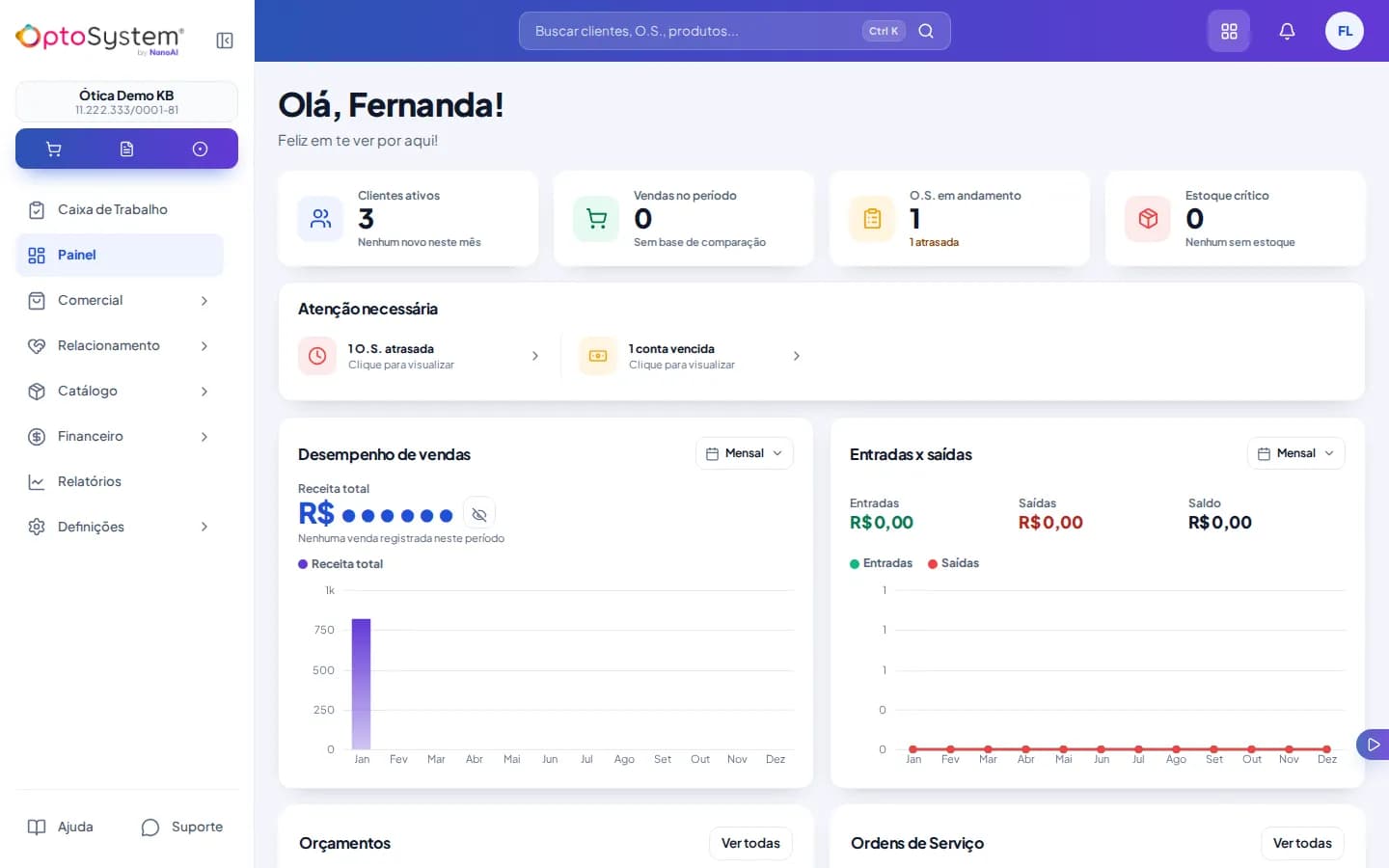
Passo a passo
- Se a ótica ainda não registrou nenhuma venda nem ordem de serviço, o painel mostra um checklist de primeiros passos em vez de números — é o comportamento esperado para loja nova.
- Depois da primeira venda ou O.S., o painel passa a mostrar: avisos do dia (como aniversariante da equipe), e para quem tem permissão de administrador, os indicadores centrais — contadores, faixa de atenção e os gráficos de desempenho e caixa.
- Use o seletor de período (mês ou ano) para mudar o recorte desses números centrais.
- Role para baixo para ver as listas curtas: ordens de serviço por status (pendentes, em produção, atrasadas), contas a pagar e a receber (para quem tem permissão financeira), vendas recentes, avaliações de clientes e atividades da equipe.
- Cada lista tem um link que leva direto para a tela completa, já com o mesmo filtro que você estava vendo.
Erros comuns
- Painel "vazio" numa loja nova — antes da primeira venda ou O.S., os números somem e aparece o checklist de primeiros passos; não é erro, é a orientação inicial do sistema.
- Não ver os indicadores centrais nem as contas a pagar/receber — esses blocos dependem da sua permissão de acesso; quem não é administrador ou não tem permissão financeira não vê esses blocos, mesmo que a loja já tenha movimento.
Ver também
Ainda não usa o OptoSystem?
Teste grátis por 14 dias, sem fidelidade. Dúvida de quem já é cliente? Fale com o suporte.