
Imprimir o DANFE e ver o XML da nota
Como reimprimir o DANFE de uma nota emitida, abrir ou baixar o XML e onde juntar os XML do mês para o contador.
Atualizado em · Configurações da ótica
Onde fica
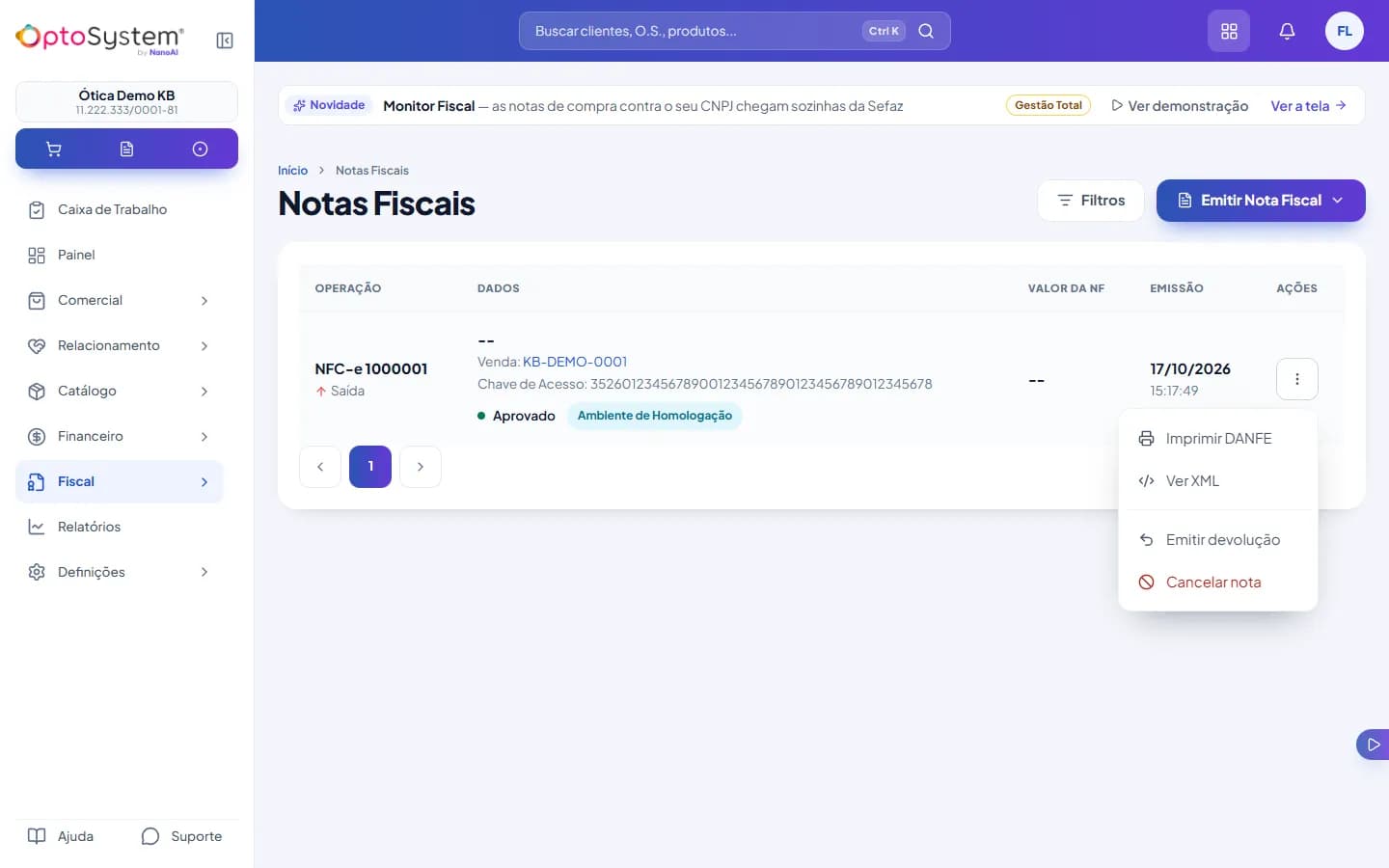
- Notas Fiscais — no menu Fiscal → Notas Fiscais, cada nota tem o botão Opções de ação (⋮) com Imprimir DANFE e Ver XML.
- Na venda — o card da nota, dentro da própria venda, tem os botões Danfe e XML.
Passo a passo
- Em Fiscal → Notas Fiscais, ache a nota. Para uma nota antiga, use Filtros: número da venda, número da NF-e, chave de acesso, cliente, operação, status ou data.
- Clique em Opções de ação (⋮) na linha da nota.
- Imprimir DANFE abre a janela Imprimir Nota Fiscal com o documento pronto: imprima ou salve em PDF pelo navegador. Na NFC-e, o DANFE é o cupom.
- Ver XML abre o arquivo da nota numa aba nova. Para guardar, salve a página (Ctrl+S). Na venda, o botão XML já baixa o arquivo.
- Precisa mandar ao contador todas as notas do mês? Use Relatórios → Fiscal: o pacote junta os XML (e, se quiser, os DANFE) num arquivo só, para baixar ou enviar.
Erros comuns
- A nota não tem Imprimir DANFE — nota recusada pela Sefaz não tem DANFE: use Corrigir e reenviar (veja Emitir nota fiscal) e imprima depois de aprovada.
- DANFE com "sem valor fiscal" — a nota foi emitida em Homologação (teste); só a de Produção vale como nota.
- O XML aparece como texto na tela — é o próprio arquivo: salve com Ctrl+S ou use o botão XML da venda, que baixa.
- Queria conferir antes de emitir — o Visualizar DANFE das telas de emissão é uma prévia sem valor fiscal; o DANFE para imprimir só existe depois da nota aprovada.
Ver também
Ainda não usa o OptoSystem?
Teste grátis por 14 dias, sem fidelidade. Dúvida de quem já é cliente? Fale com o suporte.