
Guia · atualizado em 19/10/2026
Trocar de sistema na ótica: checklist para não parar a loja
Troque em etapas: exporte os cadastros do sistema antigo, importe e confira no novo, cadastre a equipe, faça as primeiras vendas e O.S. no sistema novo e só então desligue o antigo. A loja continua vendendo enquanto o histórico entra, e nenhuma informação fica dependendo de um único dia de virada.
O medo de trocar (e o que de fato dá errado)
O receio mais comum é perder clientes e histórico. Na prática, o que mais atrapalha é outra coisa: trocar tudo num único dia, sem a equipe ter usado o sistema novo, e descobrir no balcão que falta um cadastro ou uma configuração.
Uma troca em etapas, com o sistema novo funcionando antes de o antigo sair, tira esse risco.
Antes de começar
Separe estas pendências antes da virada.
- Acesso para exportar os dados do sistema antigo, em CSV ou Excel
- Lista de usuários e o que cada um pode fazer
- Dados fiscais da empresa e o certificado digital A1 para a nota fiscal
- Contas a receber em aberto conferidas com o caixa
- Data de fim do contrato do sistema antigo, para não pagar os dois por muito tempo
Durante e depois
Comece a vender no sistema novo assim que clientes e produtos estiverem lá. Vendas e O.S. novas nascem no sistema novo; as antigas continuam consultáveis na exportação que você guardou.
Na primeira semana, acompanhe as primeiras vendas, O.S. e entregas de perto. É nela que aparecem os ajustes de cadastro e de configuração.
Passo a passo
- 1Exporte os cadastrosGere no sistema antigo as planilhas de clientes, produtos, fornecedores, laboratórios, saldo de estoque e contas a receber.
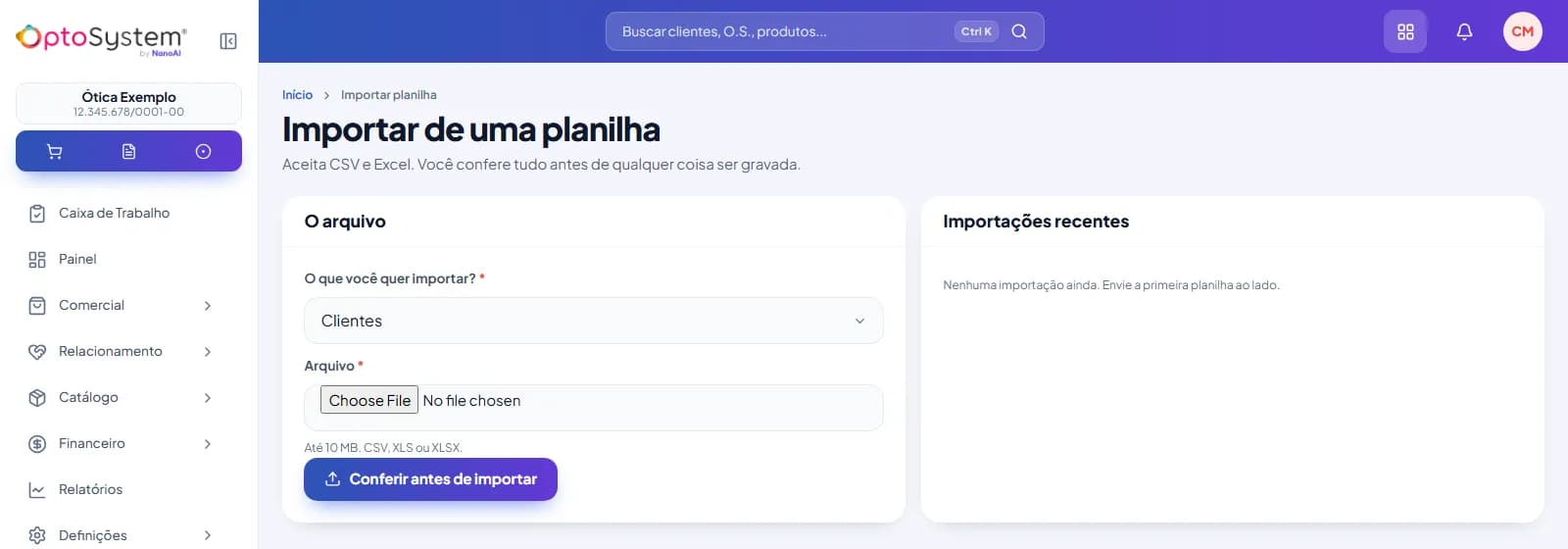
- 2Importe e confiraImporte uma planilha de cada vez, confira o mapeamento das colunas e corrija as linhas apontadas com erro.
- 3Cadastre a equipeCrie os usuários com os cargos certos, para cada um ver o que precisa desde o primeiro dia.
- 4Configure a lojaDados da empresa, formas de pagamento, crediário, prazos de O.S. e, com a assinatura, a parte fiscal.
- 5Faça o primeiro cicloPrimeiro orçamento, primeira venda, primeira O.S. e primeira entrega no sistema novo, com a equipe junto.
- 6Desligue o antigoCom o ciclo rodando, guarde a exportação final do sistema antigo e encerre o contrato.
Como é a troca para o OptoSystem
- A importação aceita planilha CSV ou Excel de clientes, produtos, fornecedores, laboratórios, saldo de estoque e contas a receber, em arquivos de até 10 MB.
- O sistema sugere qual coluna corresponde a cada campo e mostra uma prévia; nada é gravado antes da sua confirmação.
- O relatório mostra o que entrou, o que era repetido e as linhas com erro, com o motivo; uma linha ruim não derruba o lote.
- Um checklist acompanha o primeiro cliente, o primeiro produto, o primeiro orçamento, a primeira venda, a primeira O.S. e a primeira entrega.
- A equipe do OptoSystem entra em contato pelo telefone ou WhatsApp do cadastro para ajudar na configuração.
Veja em detalhe: Migrar de sistema.
Perguntas frequentes
Não. Com os cadastros importados, a loja já vende no sistema novo; o antigo fica só para consulta até você desligá-lo.
Depende de quanto cadastro a ótica tem e de quanto ele precisa de ajuste. A importação em si é rápida; o que pede mais tempo é a equipe se acostumar, por isso o primeiro ciclo completo é feito junto.
No OptoSystem, sim: são 14 dias de teste com a conta pronta. A emissão de nota fiscal é liberada depois da assinatura.
Coloque isso em prática na sua ótica
14 dias grátis, sem taxa de implantação e sem fidelidade.
Publicado em 19/10/2026 · próxima revisão em 17/01/2027.