
Abrir e acompanhar uma garantia
Como registrar a garantia de um produto vendido, definir para onde ele vai (fornecedor, laboratório ou troca), acompanhar o caso até resolver e imprimir o comprovante para o cliente.
Atualizado em · Estoque e compras
Onde fica
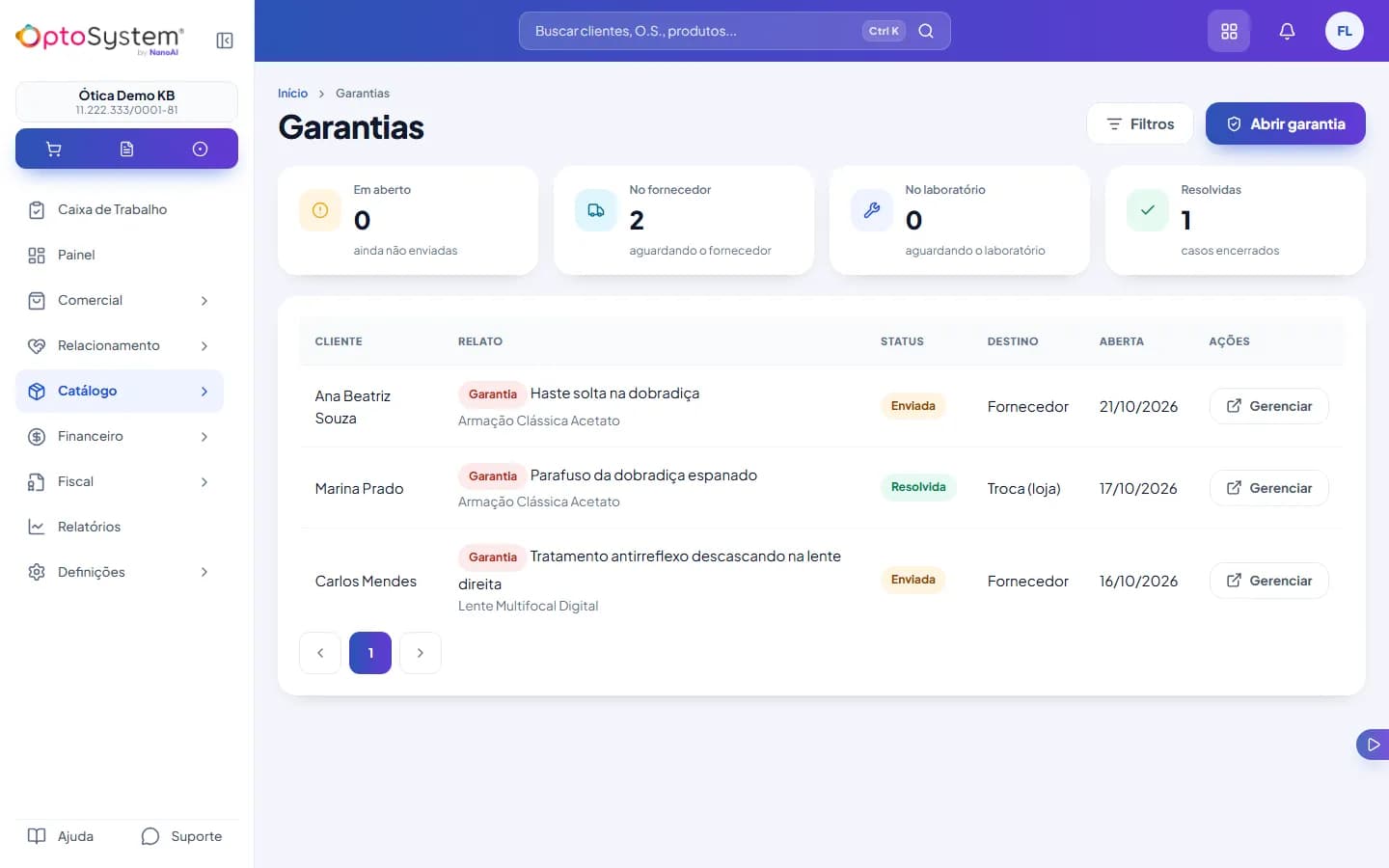
Catálogo → Estoque → Garantias.
No topo, os indicadores contam os casos Em aberto (ainda não enviados), No fornecedor, No laboratório e Resolvidas. Em Filtros, dá para buscar pelo cliente ou pelo relato e filtrar por status e por responsável (fornecedor ou laboratório).
Passo a passo
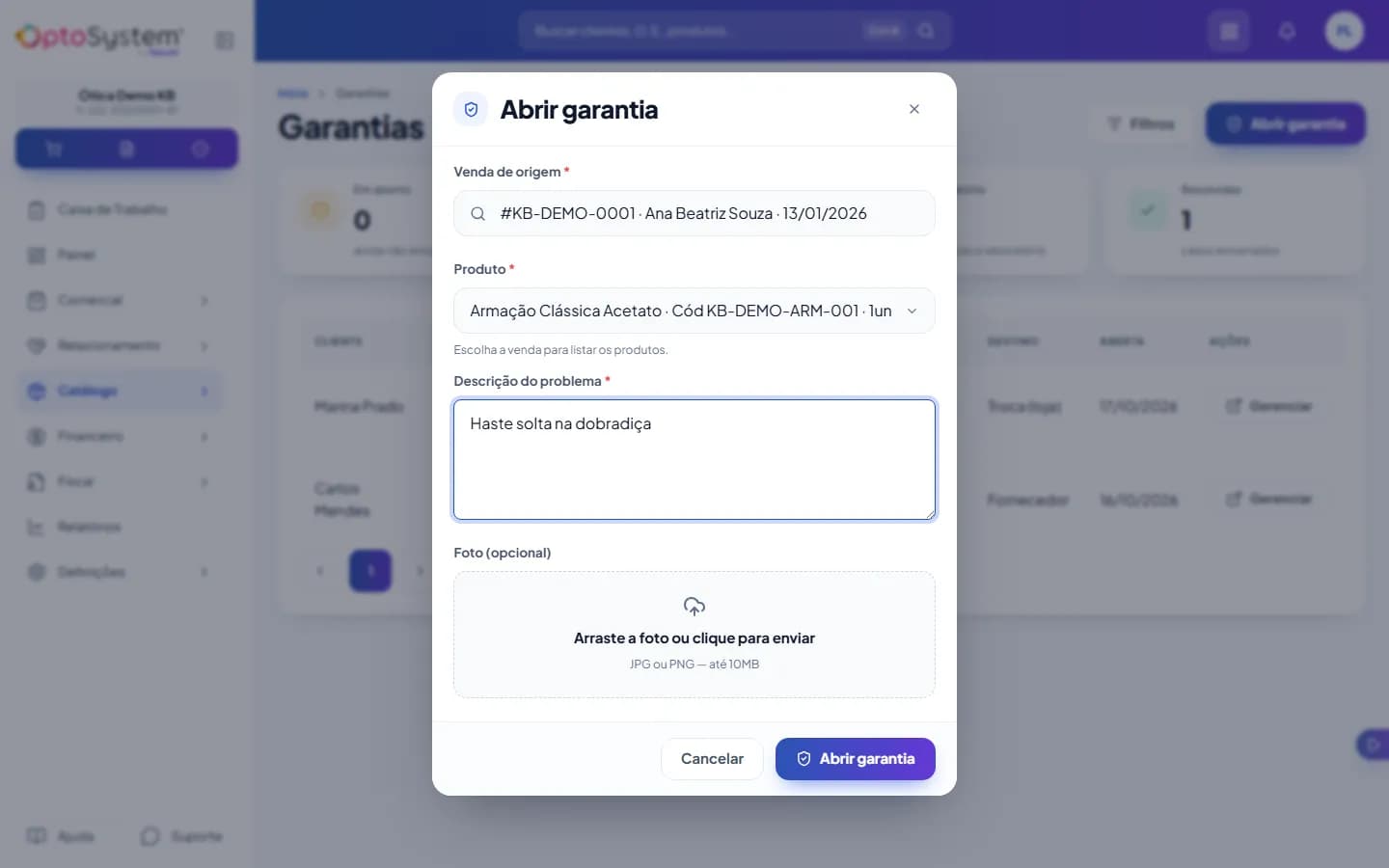
Clique em Abrir garantia.
Em Venda de origem, busque pelo número da venda ou pelo nome do cliente e escolha a venda. Em Produto, escolha o item com defeito. Descreva o defeito em Descrição do problema e, se tiver, envie uma foto (JPG ou PNG, até 10 MB). Clique em Abrir garantia: o caso abre com o cliente e a venda já preenchidos.
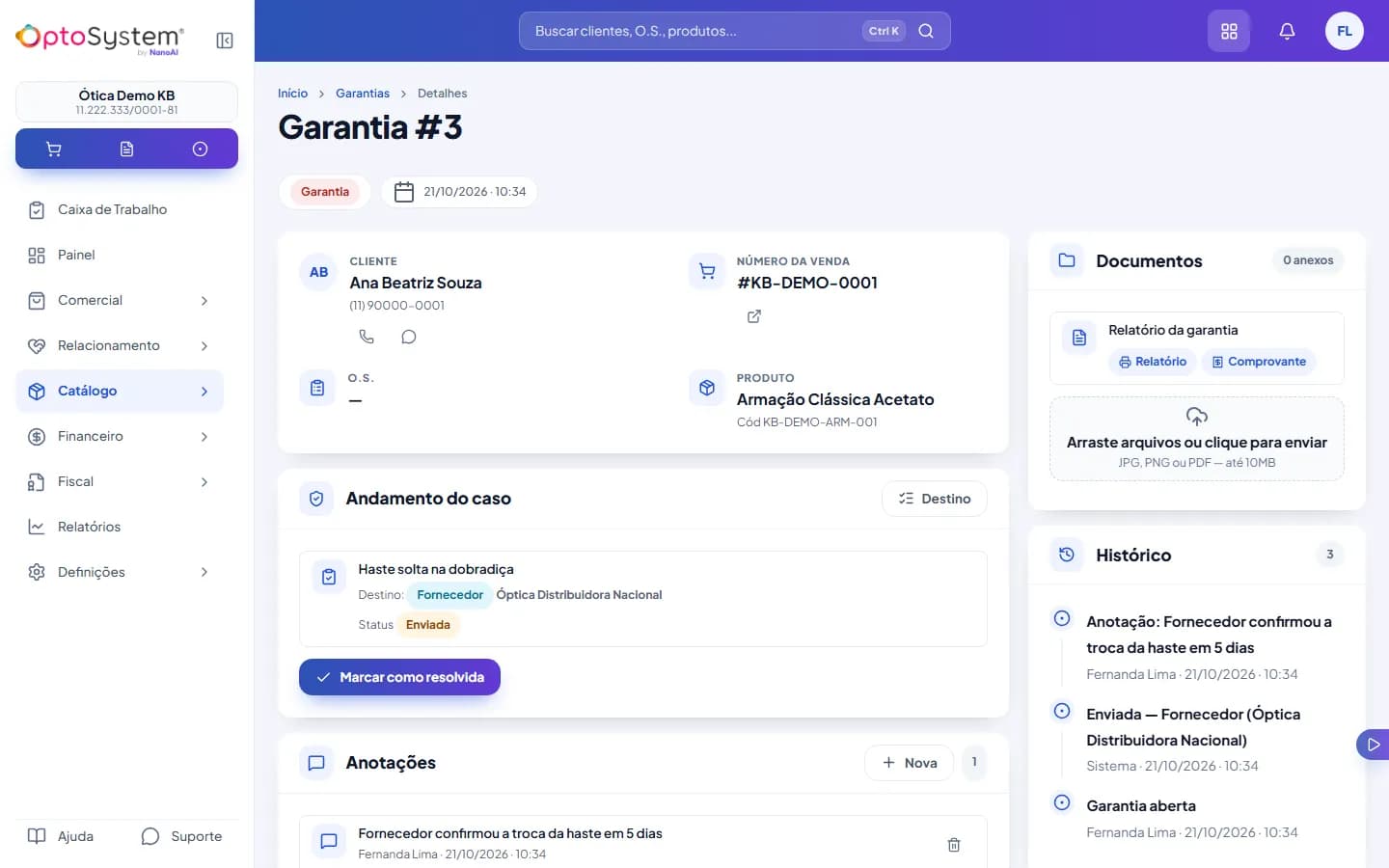
No caso, em Andamento do caso, clique em Destino e escolha para onde a garantia vai:
- Fornecedor — escolha o fornecedor;
- Laboratório — escolha o laboratório e a O.S. da lente (a venda pode ter mais de uma);
- Troca (loja) — a ótica troca o produto na hora.
Clique em Salvar destino. Enquanto o caso não estiver resolvido, o destino pode ser trocado.
Quando o produto sair da loja, clique em Marcar como enviada. Quando o caso terminar, clique em Marcar como resolvida. As duas ações pedem a liberação de um supervisor: escolha o supervisor, digite a senha dele e clique em Autorizar Liberação. No destino Troca (loja), o botão Gerar troca abre a troca da venda; feita a troca, marque o caso como resolvido.
Registre o acompanhamento em Anotações → Nova (por exemplo, o prazo que o fornecedor deu). Fotos e documentos (JPG, PNG ou PDF, até 10 MB) vão em Documentos. Cada passo fica registrado no Histórico, com quem fez e quando.
Em Documentos, Comprovante imprime a via do cliente, com o protocolo, o produto, o problema relatado e as assinaturas. Relatório é o documento interno do caso, com as fotos anexadas.
O status do caso vai de Aberta para Enviada e depois Resolvida. Na troca, ele passa direto de Aberta para Resolvida.
Erros comuns
- "Ação requer liberação de um supervisor." — marcar como enviada ou resolvida e excluir um anexo precisam da senha de um supervisor.
- O botão Destino sumiu — o caso já está resolvido; caso resolvido não muda mais.
- Gerar troca não aparece — só aparece no destino Troca (loja) e para quem pode abrir troca.
- A venda não aparece na busca — digite pelo menos dois caracteres do número da venda ou do nome do cliente.
Ver também
Ainda não usa o OptoSystem?
Teste grátis por 14 dias, sem fidelidade. Dúvida de quem já é cliente? Fale com o suporte.